0 сек
Онлайн заказ

ФОРМАТИРОВАНИЕ ТЕКСТА

Для макета выбор внешнего вида текста является целым искусством. И хотя влияние, оказываемое вашим текстом на читателей, в основном будет зависеть от его оформления (выбранного шрифта), вы можете детально настроить его внешний вид, изменив несколько дополнительных настроек. Такая точная настройка особенно важна для заголовков и другого крупноформатного текста, поскольку этот текст должен выделяться, вызывая интерес у читателей, которые с большей вероятностью заметят внесенные изменения для крупного текста, нежели для мелкого текста.

Форматирование текста осуществляется при помощи параметров на панели управления (рис. 3.59).

Рис. 3.59

ВЫДЕЛЕНИЕ ТЕКСТА И ПРИМЕНЕНИЕ К НЕМУ ОСНОВНОГО ФОРМАТИРОВАНИЯ

Чтобы изменить цвет текста, вам сначала понадобится его выделить (если выделить лишь текстовый фрейм и изменить настройки его параметров, текст, содержащийся в этом фрейме, не изменится). Вы можете использовать панель управления и панель инструментов, чтобы изменить шрифт, цвет и обводку текста. Заливка (Fill) определяет цвет внутри контура символа. Обводка (Stroke) определяет цвет самого контура. По умолчанию обводка к тексту не применяется.

Чтобы выделить текст:

  1. Выберите инструмент Текст (Type).
  2. Щелкните внутри текстового фрейма с текстом.
  3. Путем перетаскивания указателя мыши над текстом выделите фрагмент текста (рис. 3.60).
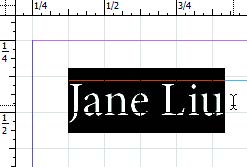
    Рис. 3.60
    Выделенный текст будет подсвечен.
  4. Выберите другой шрифт в раскрывающемся списке Гарнитура (Font Family), например Franklin Gothic Medium.
  5. Выберите другой размер шрифта в раскрывающемся списке Кегль (Font Size), например 18 пт (18 pt).
  6. Установите кнопку-переключатель Капители (Small Caps).
    Когда кнопка-переключатель Капители (Small Caps) установлена, все строчные буквы выглядят, как уменьшенные прописные буквы.
  7. Дважды щелкните по значку Заливка (Fill) на панели инструментов (рис. 3.61).

    Рис. 3.61
    На экране появится диалоговое окно Палитра цветов (Color Picker) (рис. 3.62).
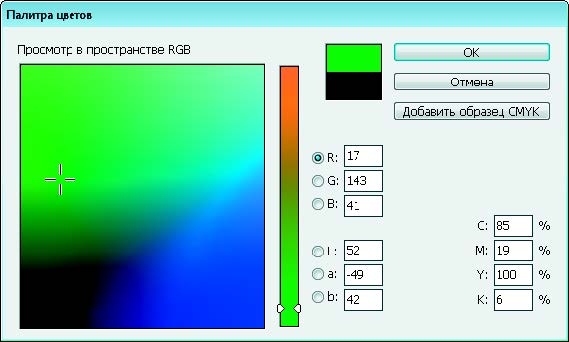
    Рис. 3.62
    Когда текст выделен, на значке Заливка (Fill) отображается маленькая буква «T».
  8. Выберите цвет для заливки текста в диалоговом окне Палитра цветов (Color Picker).
  9. Щелкните по кнопке OK.
    Цвет текста изменится на выбранный цвет.
  10. Дважды щелкните по значку Обводка (Stroke) на панели инструментов.
    На экране появится диалоговое окно Палитра цветов (Color Picker).
  11. Выберите цвет для обводки текста в диалоговом окне Палитра цветов (Color Picker).
  12. Щелкните по кнопке OK.
    Обводка текста примет выбранный цвет.
  13. Щелкните в окне документа за пределами выделенного текста, чтобы снять выделение и увидеть результат изменений (рис. 3.63).
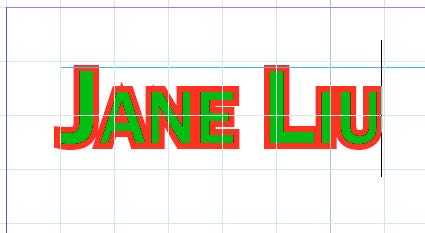
    Рис. 3.63

Печать стала проще - гибкой, доступной и сделанной для вас

Почему тысячи выбирают Принт-Пром

Есть вопросы?
У нас есть ответы!

Всё, что вам нужно знать о продукции и оплате. Не нашли нужный ответ? Посетите страницу Центра поддержки.

Мы предлагаем наборы образцов и бесплатные цифровые цветопробы, чтобы вы могли проверить макет до утверждения заказа. Вы также можете заказать печать одного сигнального экземпляра перед запуском основного тиража.
Сроки производства и доставки зависят от объема вашего заказа и местоположения. Мы предлагаем стандартные и ускоренные тарифы. Расчетные даты доставки указываются при оформлении и в подтверждении заказа. Статус отправления можно отслеживать в личном кабинете.
Ваше удовлетворение — наш приоритет. Если с заказом возникли проблемы, вы можете сообщить об этом прямо в личном кабинете Принт-Пром, выбрав нужный номер заказа и нажав кнопку «Сообщить о проблеме». Наша команда рассмотрит обращение и ответит в течение 1–3 рабочих дней.
Наш бесплатный сервис печати по требованию позволяет вам продавать свои издания без первоначальных затрат и хранения тиража. Установите свою цену, а мы возьмем на себя производство и доставку. Вы получаете прибыль за вычетом производственных расходов.
Печать по требованию — это безрисковый сервис, позволяющий продавать продукцию поштучно без складских запасов. Оптовая печать (крупные тиражи), напротив, обеспечивает значительно более низкую стоимость за единицу продукции, что идеально подходит для бизнеса, устоявшейся клиентской базы или крупных мероприятий.
Набор образцов Принт-Пром

Увидеть (и потрогать) — значит поверить

Начните свой печатный путь с нашими наборами образцов.

Заказать бесплатные образцы
Рассчитать тираж онлайн
КП за 15 минут • Работаем с НДС 22%
Брошюра.Ру

Расчет стоимости

Быстрая смета на печать тиража
Ответьте на 3 вопроса — пришлем точный расчет в трех вариантах стоимости (с учетом НДС 22% и полным пакетом документов для вашей бухгалтерии).
Шаг 1 из 3. Что печатаем?
Шаг 2 из 3. Примерный тираж?
Шаг 3 из 3. Что с макетом?
Ориентировочная готовность тиража:
... (при согласовании макета сегодня до 16:00)
Готово! Куда прислать расчет?
Технолог соберет смету за 15 минут и закрепит за вами текущие цены на бумагу.
Где удобнее получить ответ?

Смета принята в работу!

Технолог Brochura.Ru уже рассчитывает 3 варианта стоимости с учетом НДС 22%. Пришлем ответ в течение 15 минут.

Загрузка... г. Москва
оформил заказ: ...
Готовность тиража: ...
...
Оплата: ...
1 минуту назад
Имя
Текст...
0
Сотрудник пишет
Сотрудник
Типография

Статьи по теме






