КАК СОЗДАТЬ PDF-ДОКУМЕНТ
Программа Adobe Acrobat 9 Pro позволяет преобразовывать файлы в различных форматах в формат Adobe Portable Document Format (PDF) — универсальный формат, позволяющий сохранять все шрифты, форматирование, изображения и цвета исходного файла, независимо от приложения и системной платформы, в котором создавался этот файл. Файлы Adobe PDF имеют компактный размер, и ими легко обмениваться, просматривать, перемещать и печатать при помощи бесплатного программного обеспечения Adobe Reader, сохраняя при этом целостность файла.
ИСПОЛЬЗОВАНИЕ ИНСТРУМЕНТА ACROBAT DISTILLER
Инструмент Acrobat Distiller поставляется вместе с программой Adobe Acrobat. Инструмент Distiller получает информацию о странице из документа, и выполняет преобразование и сжатие этой информации, чтобы ее можно было просматривать при помощи бесплатного программного обеспечения Acrobat Reader или в программе Acrobat.
Шрифты, изображения и разметка документа преобразуются в цифровой кроссплатформенный документ, который может быть напечатан в высоком разрешении на выбранном устройстве вывода, например принтере или экране.
НАСТРОЙКИ ИНСТРУМЕНТА ACROBAT DISTILLER
Инструмент Acrobat Distiller обеспечивает простой и повторяемый процесс создания документов Adobe PDF в соответствии с вашими требованиями. Вы можете выбрать один из стандартных наборов настроек формата Adobe PDF или же определить собственный набор настроек для создания PDF-файлов, отвечающих конкретно вашим требованиям.
Чтобы выбрать стандартные настройки инструмента Distiller:
- Запустите программу Acrobat.
- В меню программы Acrobat выберите команду Дополнительно → Допечатная подготовка → Acrobat Distiller (Advanced → Print Production → Acrobat Distiller).
На экране появится окно инструмента Acrobat Distiller (рис. 1.133), в котором доступно несколько наборов настроек для создания PDF-файлов.
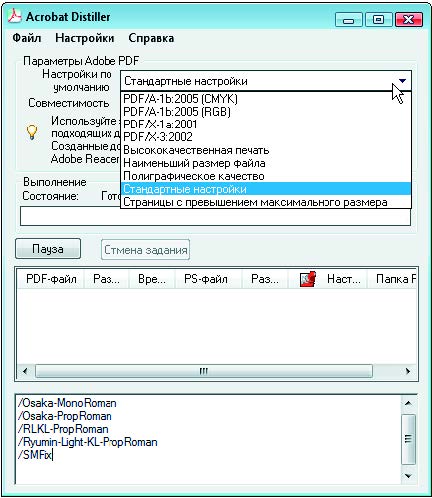
Рис. 1.133. Параметры Настройки по умолчанию
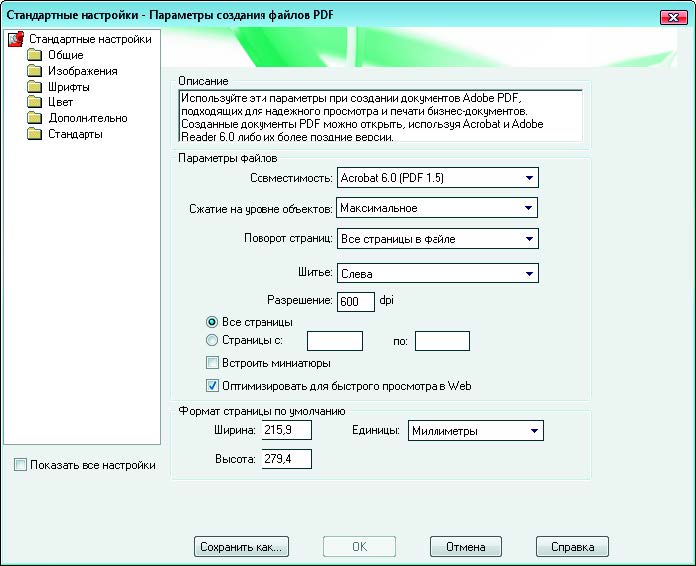
Рис. 1.134. Диалоговое окно Параметры создания файлов PDF
- Выберите одно из значений в раскрывающемся списке Настройки по умолчанию (Default Settings), чтобы выбрать набор настроек, которые будут использоваться для создания PDF-файлов. Доступны следующие наборы в зависимости от предполагаемых целей использования документа:
- Набор настроек Наименьший размер файла (Smallest File Size) используется для создания PDF-файла наименьшего размера, предназначенного в основном для просмотра на экране и для спонтанной печати (с разрешением 100 пикселов на дюйм, или ppi).
- Набор настроек Стандартные настройки (Standard) используется для создания PDF-файлов, предназначенных для просмотра на экране и повседневной печати (разрешение 150 ppi).
- Набор настроек Высококачественная печать (High Quality Print) предназначен для создания PDF-файлов, предназначенных для печати с высоким качеством изображений (разрешение 300 ppi).
- Другие настройки печати используются в тех случаях, когда вы работаете с бюро предпечатной подготовки, которые обрабатывают PDF-файлы со специфическими настройками.
Чтобы создать собственный набор настроек формата Adobe PDF:
- Запустите инструмент Distiller, выбрав команду меню Дополнительно → Допечатная подготовка → Acrobat Distiller (Advanced → Print Production → Acrobat Distiller).
- В меню окна инструмента Acrobat Distiller выберите команду Настройки → Изменить параметры Adobe PDF (Settings → Edit Adobe PDF Settings).
- Установите желаемые значения параметров в различных категориях, которые доступны в появившемся диалоговом окне Параметры создания файлов PDF (Adobe PDF Settings) (рис. 1.134).
- Щелкните по кнопке Сохранить как (Save As), чтобы сохранить настройки в файле настроек Параметры создания файлов PDF (Adobe PDF Settings). Введите уникальное описательное имя и щелкните по кнопке Сохранить (Save).
СОЗДАНИЕ ФАЙЛА ADOBE PDF
Существует несколько способов создания документов PDF. Помимо возможности конвертации файлов непосредственно из программы Acrobat, можно использовать один из следующих способов в зависимости от приложения, в котором создается исходный файл.
- Используйте принтер Adobe PDF для создания PDF-файла из любого приложения, предоставляющего возможности печати. Это наиболее распространенный способ конвертации файлов в формат PDF.
- Инструмент PDFMaker конвертирует документы в PDF-файлы из различных приложений корпорации Microsoft, включая программы Word, PowerPoint, Excel, Outlook, Access и Internet Explorer.
- Используйте команды Сохранить как (Save As) или Экспортировать (Export) для создания файлов Adobe PDF из различных приложений корпорации Adobe, например Adobe InDesign, Adobe Photoshop, Adobe Illustrator и Adobe PageMaker. Вместе с этими программами устанавливаются и настраиваются все необходимые компоненты для создания PDF-файлов.
Создание файла Adobe PDF при помощи принтера Adobe PDF
Во многих приложениях для преобразования файла в формат PDF можно использовать команду Печать (Print) и принтер Adobe PDF Printer.
- Откройте файл, который вы хотите преобразовать в формат Adobe PDF, в приложении, использовавшемся для его создания, и выберите команду меню Файл → Печать (File → Print).
- В раскрывающемся списке принтеров выберите принтер Adobe PDF (рис. 1.135).
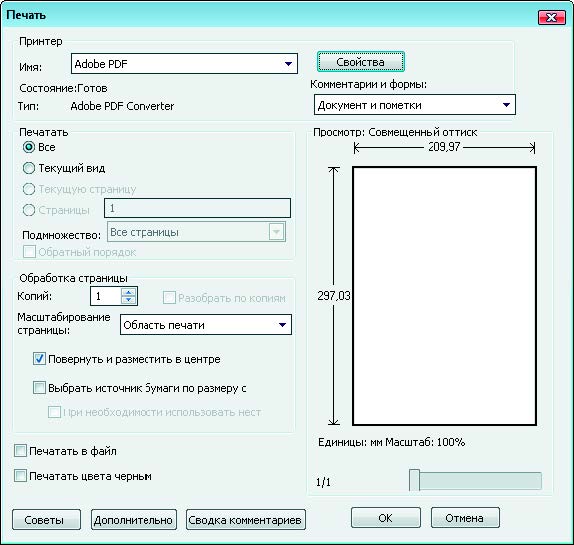
Рис. 1.135. Диалоговое окно Печать
- В диалоговом окне Печать (Print) щелкните по кнопке OK (Windows) или Печать (Print) (Mac OS).
- Укажите имя файла и щелкните по кнопке Сохранить (Save).
СОЗДАНИЕ ДОКУМЕНТОВ PDF ИЗ НЕСКОЛЬКИХ ФАЙЛОВ В ПРОГРАММЕ ACROBAT
Помимо возможности конвертации отдельных файлов в формат Adobe PDF непосредственно в программе Acrobat, вы можете объединять различные типы файлов в одном файле Adobe PDF, используя команду Объединить файлы в один PDF (Merge Files Into A Single PDF). Кроме того, вы можете использовать эту команду для добавления и объединения существующих файлов PDF.
- В меню программы Acrobat выберите команду Файл → Создать PDF → Объединить файлы в один PDF (File → Create PDF → Merge Files Into A Single PDF).
На экране появится диалоговое окно Объединение файлов (Combine Files). - В меню Добавить файлы (Add Files) диалогового окна Объединение файлов (Combine Files) выберите команду Добавить файлы (Add Files) (рис. 1.136).
На экране появится диалоговое окно Добавить (Add Files) (рис. 1.137). - Найдите и выберите files, которые вы хотите включить в файл PDF (рис. 1.137).
Чтобы выбрать более одного файла, удерживайте нажатой клавишу Ctrl (Windows) или Command (Mac OS).
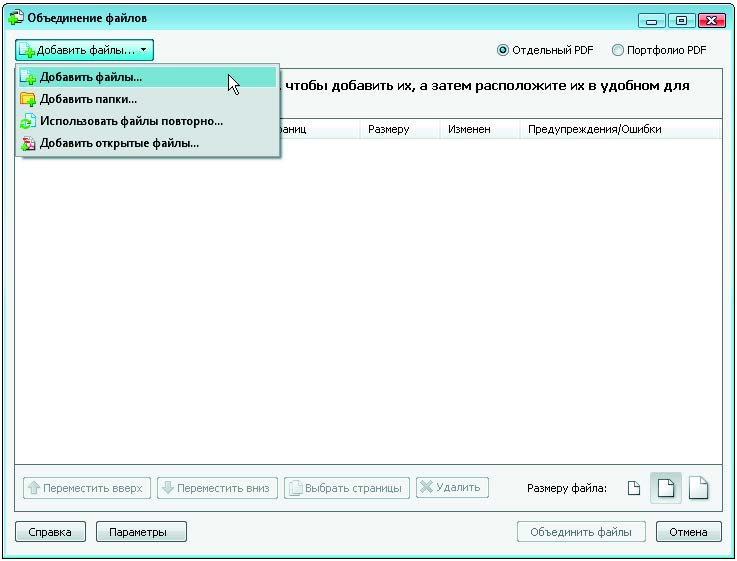
Рис. 1.136. Диалоговое окно Объединение файлов
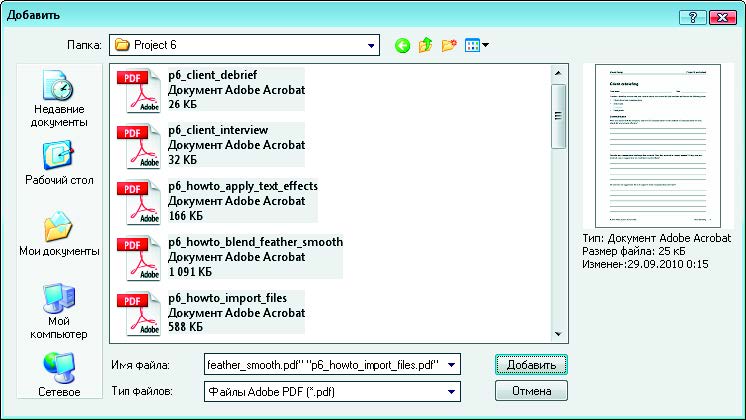
Рис. 1.137. Выбор файлов
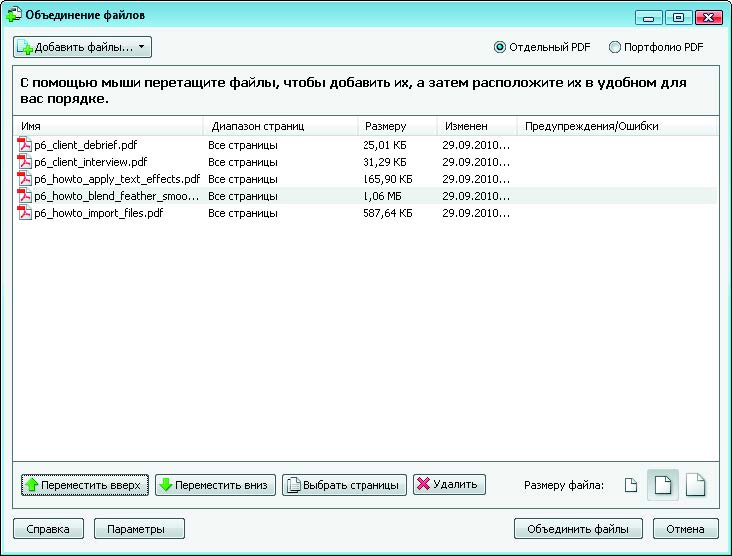
Рис. 1.138. Кнопки Переместить вверх и вниз
- Щелкните по кнопке Добавить (Add Files).
Диалоговое окно Добавить (Add Files) исчезнет с экрана. - В диалоговом окне Объединение файлов (Combine Files) вы можете изменить порядок следования файлов, выделив имя файла и щелкая по кнопке Переместить вверх (Move Up) или Переместить вниз (Move Down) (рис. 1.138).
- Щелкните по кнопке Объединить файлы (Combine Files).
Будет сгенерирован PDF-файл и на экране появится диалоговое окно, предлагающее выбрать местоположение для сохранения файла.
Новый PDF-файл откроется в программе Acrobat.
КОНВЕРТАЦИЯ ВЕБ-СТРАНИЦ В PDF-ФАЙЛЫ
В программе Acrobat можно загружать HTML-страницы из Интернета или локальной сети и конвертировать их в файлы формата Adobe PDF, просто указав адрес URL.
- В меню программы Acrobat выберите команду Файл → Создать PDF → Из Web-страницы (File → Create PDF → From Web Page).
- В появившемся диалоговом окне Создать PDF-файл из Web-страницы (Create PDF From Web Page) (рис. 1.139) введите или вставьте адрес URL в поле ввода URL-адрес (URL).
- Щелкните по кнопке Преобразовать несколько уровней (Capture Multiple Levels).
На экране появятся настройки уровней иерархии веб-сайта. Поскольку размеры и способы организации веб-сайтов отличаются, можно попробовать загрузить только страницы веб-сайта на верхнем уровне иерархии. - Щелкните по кнопке Настройки (Settings).
На экране появится диалоговое окно Параметры преобразования Web-страниц (Web Page Conversion Settings) (рис. 1.140). - Убедитесь, что в группе элементов управления Параметры PDF (PDF Settings) установлены все флажки.
Это позволит достичь максимальной гибкости после конвертации веб-страниц. - Щелкните по кнопке OK, чтобы закрыть диалоговое окно Параметры преобразования Web-страниц (Web Page Conversion Settings).
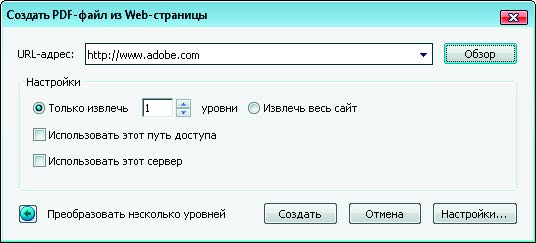
Рис. 1.139. Диалоговое окно Создать PDF-файл из Web-страницы
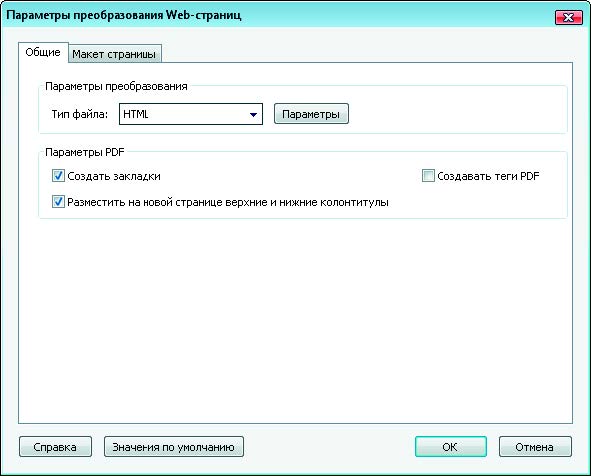
Рис. 1.140. Настройки
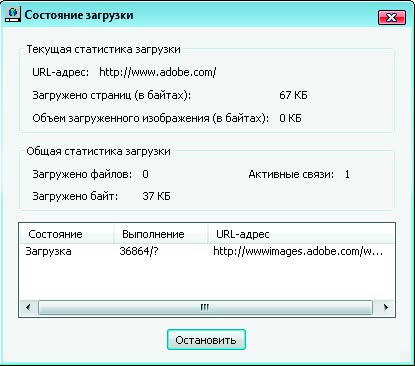
Рис. 1.141. Состояние загрузки
- В диалоговом окне Создать PDF-файл из Web-страницы (Create PDF From Web Page) щелкните по кнопке Создать (Create), чтобы начать процесс загрузки и конвертации.
На экране появится диалоговое окно Состояние загрузки (Download Status) (рис. 1.141). Как только процесс конвертации будет завершен, на экране появится временный PDF-документ. - Выберите команду меню Файл → Сохранить как (File → Save As), чтобы сохранить созданный документ.






