Конвертация изображений в цветовую модель СМУК
Для отображения фотографий компьютеры используют комбинации красного, зеленого и синего цветов (RGB — red, green, blue). Для печати цветных фотографий офсетные печатные машины используют голубой (синий), розовый (красный), желтый и черный цвета. Это называется СМУК-печатью. При печати фотографии на струйном принтере вы можете продолжать работу с изображением в режиме RGB, но если вы отправляете изображение для печати в типографии, его необходимо сконвертировать в цветовую модель СМҮК.
Чтобы увидеть, как будет выглядеть изображение при использовании цветовой модели СМУК, выберите команду меню Просмотр → Варианты цветопробы → Формы СМУК (View → Proof Setup → Working СМҮК). (Для некоторых изображений вы можете не заметить вообще никаких отличий.) Такой режим просмотра называется цветопробой (soft proof).
Примечание: Цветопробы — это приблизительные варианты отображения изображений. То, что вы видите на экране, зависит от качества и настроек вашего монитора, а также от условий освещения на вашем рабочем месте. При печати вы можете наблюдать другие результаты. Но, несмотря на это, цветопробы могут оказаться полезными.
Кроме того, программа Photoshop позволяет увидеть, как данное изображение будет выглядеть при печати на различных принтерах, включая большинство моделей компании Epson, и офсетных печатных машинах. Для этого выберите команду меню Просмотр → Варианты цветопробы → Заказной (View → Proof Setup → Custom).
Чтобы сконвертировать изображение в цветовую модель СМҮК:
- Сохраните копию изображения.
- Выберите команду меню Изображение → Режим → CMYK (Image → Mode → CMYK Color).
- Если изображение содержит слои, программа Photoshop предложит вам выполнить сведение этих слоев. Щелкните по кнопке Выполнить сведение (Yes). (Поскольку вы сохранили копию данного файла, в дальнейшем вы можете открыть эту сохраненную копию, чтобы восстановить слои.)
Генерация файлов в формате TIFF
Выполнив конвертацию изображения в цветовую модель СМҮК и указав необходимое разрешение, вы можете сохранить это изображение в формате, подходящем для печати (в формате, не использующем сжатие, называемый форматом без потерь). В этом упражнении будет рассмотрен формат TIFF.
Примечание: Несмотря на то, что формат TIFF является наиболее распространенным форматом без потерь, используемым для хранения изображений, вы можете также использоваться форматы EPS или Adobe PDF.
Чтобы сгенерировать файл в формате TIFF:
- Выберите команду меню Файл → Сохранить как (File → Save As). На экране появится диалоговое окно Сохранить как (Save As) (рис. 1.64).
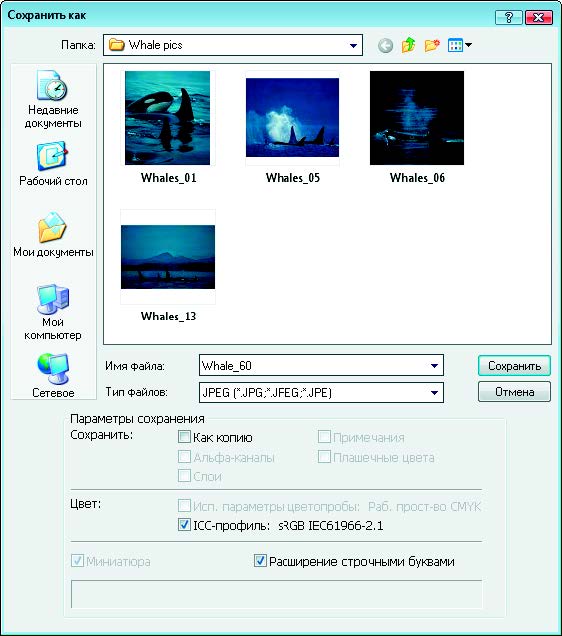
Рис. 1.64. Диалоговое окно Сохранить как
- В раскрывающемся списке Тип файлов (Format) выберите значение TIFF (*.TIF, *.TIFF) (Windows) или TIFF (Mac OS).
- Щелкните по кнопке Сохранить (Save). На экране появится диалоговое окно Параметры TIFF (TIFF Options) (рис. 1.65).
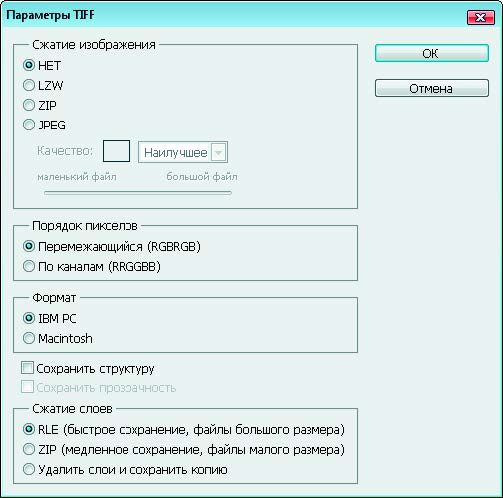
Рис. 1.65. Диалоговое окно Параметры TIFF
- Поскольку изображение будет печататься на принтере, нам не нужно выполнять его сжатие. Оставьте переключатель Сжатие изображения (Image Compression) в положении Нет (None), а переключатель Порядок пикселов (Pixel Order) в положении Перемежающийся (Interleaved).
Примечание: На практике сжатие изображений в формате TIFF используется крайне редко. - Переключатель Формат (Byte Order) установите в положение, соответствующее вашей операционной системе (IBM PC (Windows) или Macintosh (Mac OS)).
- Поскольку изображение будет печататься на принтере, вам также не нужно сохранять слои. Убедитесь, что переключатель Сжатие слоев (Layer Compression) установлен в положении Удалить слои и сохранить копию (Discard Layers And Save A Coру). Это позволяет выполнить сведение слоев в изображении.
- Щелкните по кнопке OK.
Примечание: Если изображение имеет только слой Фон (Background), положение Удалить слои и сохранить копию (Discard Layers And Save А Сору) переключателя Сжатие слоев (Layer Compression) будет недоступно.






