ОТКРЫТИЕ ФАЙЛА В ПРОГРАММЕ INDESIGN
Как правило, процесс открытия документов и шаблонов в программе InDesign ничем не отличается от процесса открытия файлов в других программах. При открытии шаблона программы InDesign он открывается как новый документ без названия. Файлы документов используют расширение .indt, файлы библиотек — расширение .indl, а файлы книг — расширение .indb.
Вы также можете использовать команду меню Файл → Открыть (File → Open) для открытия файлов, созданных в программе InDesign версии 1.x и выше (включая версии азиатских языков), файлов InDesign Interchange (.inx), файлов, созданных в программах Adobe PageMaker 6.0 и более поздних версий, QuarkXPress 3.3 и 4.1 и QuarkXPress Passport 4.1. Кроме того, сторонние производители программного обеспечения могут создавать дополнительные внешние модули, позволяющие открывать файлы других форматов.
Чтобы открыть существующий файл:
- Запустите программу InDesign.
Появится экран приветствия (рис. 3.23). Если вы не видите экрана приветствия, выберите команду меню Справка → Экран приветствия (Help → Welcome Screen). Экран приветствия позволяет быстро получить доступ:- к последним использовавшимся файлам;
- новым документам;
- обучающим материалам для начала работы, изучения новых возможностей программы и других дополнительных ресурсов;
- ссылкам на сообщества пользователей программы InDesign.
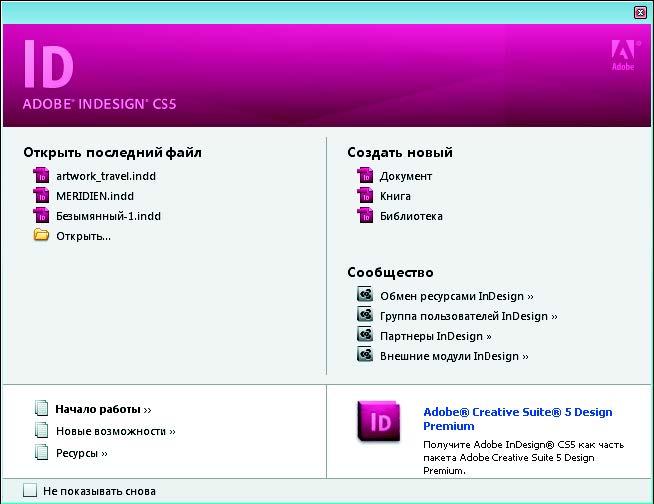
- Чтобы открыть существующий документ InDesign, щелкните по ссылке Открыть (Open), расположенной в группе элементов управления Открыть последний файл (Open A Recent Item), в появившемся диалоговом окне выберите месторасположение вашего файла и щелкните по кнопке Открыть (Open).
- Вы также можете выбрать команду меню Файл → Открыть (File → Open).
ОБЗОР ПАНЕЛИ ИНСТРУМЕНТОВ
Некоторые инструменты на панели инструментов (рис. 3.24) предназначены для выбора, редактирования и создания элементов страниц. Другие инструменты применяются для выбора шрифтов, фигур, линий и градиентов. Вы можете изменить внешний вид панели инструментов, чтобы она соответствовала предпочитаемому вами размеру окна программы и расположению элементов интерфейса.
Щелкните по инструменту, чтобы выбрать его на панели инструментов, используемой по умолчанию. Панель инструментов также содержит несколько скрытых инструментов, связанных с отображаемыми инструментами. Скрытые инструменты обозначаются стрелочками в правом нижнем углу значка инструмента. Чтобы выбрать скрытый инструмент, щелкните по текущему инструменту на панели инструментов и, удерживая кнопку мыши, выберите нужный скрытый инструмент в появившемся меню.
Когда указатель мыши находится над значком инструмента, на экране появляются название этого инструмента и комбинация клавиш для его быстрого выбора — это называется подсказкой. Вы можете отключить отображение подсказок, выберите значение Нет (None) в раскрывающемся списке Подсказки (Tool Tips) категории параметров Интерфейс (Interface) диалогового окна Установки (Preferences).

ИНСТРУМЕНТ МАСШТАБ
Вы можете использовать инструмент Масштаб (Zoom) для изменения уровня масштабирования вашего документа.
Чтобы использовать инструмент Масштаб (Zoom) для изменения уровня масштабирования:
- Откройте документ, содержащий несколько страниц, взгляните на его название, указанное в верхней части окна документа, и обратите внимание на процентное значение, указанное в конце названия файла (рис. 3.25).
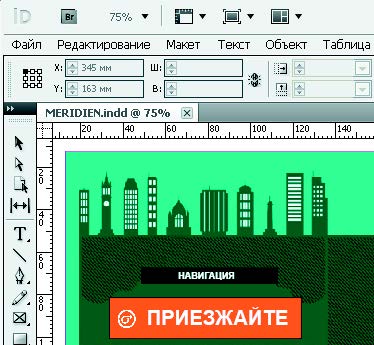
Это значение отражает текущий уровень масштаба отображения страницы, или уровень масштабирования. - Переместите указатель на панель инструментов и задержите его над значком с изображением лупы, пока на экране не появится подсказка, содержащая название инструмента и комбинацию клавиш для его быстрого вызова (рис. 3.26).
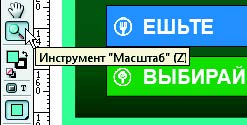
- Выберите инструмент Масштаб (Zoom), либо щелкнув по его кнопке на панели инструментов, либо нажав клавишу Z — «горячую» клавишу для инструмента Масштаб (Zoom).
- Щелкните в любом месте окна документа.
Масштаб отображения документа увеличится до следующего предопределенного уровня масштабирования, и это значение заменит предыдущее значение уровня масштабирования в окне документа. То место, по которому вы щелкнули мышью, после увеличения масштаба отображения окажется в центре окна документа. - Используя инструмент Масштаб (Zoom), путем перетаскивания указателя мыши нарисуйте прямоугольник, охватывающий некую часть документа (рис. 3.27).
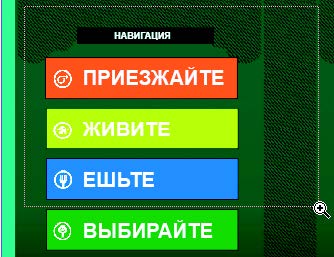
Масштаб отображения выбранной вами области документа увеличится, и эта область заполнит все окно документа.






