КАК ИСПОЛЬЗОВАТЬ ИНСТРУМЕНТЫ НАЧЕРТАНИЯ
Наряду с возможностями редактирования фотографий, программа Adobe Photoshop CS5 обладает полным пакетом инструментов начертания. В данном разделе рассматриваются вопросы создания фигур в программе Photoshop. Если вы когда-либо работали с инструментами начертания в других программах, таких, например, как Adobe Illustrator CS5, то вы заметите, что подход к начертанию в программе Photoshop несколько иной. Вместо размещения объектов на холсте здесь все основывается на идее экспозиции пленки и просвечивании.
Программа Photoshop позволяет работать как с растровыми, так и с векторными изображениями. Растровые изображения состоят из отдельных пикселов и плохо масштабируются; векторные изображения строятся на основе математических формул и масштабируются очень хорошо.
ВИДЫ ФИГУР
В этом разделе рассматривается процесс добавления фигур в виде слоев-фигур, что дает возможность наиболее гибко управлять внешним видом фигуры. Однако добавление фигур в виде отдельных слоев приводит к увеличению размера файла изображения и может в конечном счете сказаться на производительности программы Photoshop. Слои-фигуры добавляются в виде векторных масок, т. е. они представляют собой векторные фигуры, через которые просвечивается некая часть фонового изображения.
Для создания простейших фигур, которые не нужно масштабировать, можно воспользоваться функцией Выполнить заливку пикселов (Fill Pixels). Эта функция создает растрированные фигуры — иными словами, фигуры, созданные из отдельных пикселов. Поскольку такие фигуры не требуют размещения на отдельных слоях, производительность программы не страдает. Настройка параметров фигуры осуществляется на панели параметров фигуры (рис. 2.25).

СОЗДАНИЕ СЛОЕВ-ФИГУР
Слои-фигуры — это преимущественно векторные маски, которые скрывают фоновое изображение. Они состоят из двух частей: маски и цвета фона.
Слои-фигуры предоставляют наибольшую гибкость в определении внешнего вида фигуры, ее расположения и видимости. Поскольку фигурные маски являются векторными фигурами, их можно преобразовывать без потери четкости.
Чтобы создать фигуру на слое-фигуре:
- Откройте программу Photoshop и создайте новый документ или откройте существующее изображение.
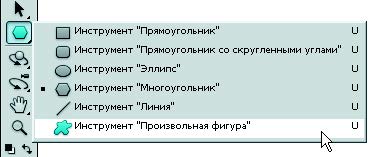
- Щелкните мышью по одному из инструментов группы «Фигура» на панели инструментов, например по инструменту Многоугольник (Polygon). По умолчанию на панели инструментов отображается инструмент Прямоугольник (Rectangle). Чтобы получить доступ к другим инструментам группы «Фигура», щелкните по инструменту Прямоугольник (Rectangle) и удерживайте кнопку мыши (рис. 2.26).
- Убедитесь, что на панели параметров кнопки-переключатели Слой-фигура (Shape Layers) и Создать новый слой-фигуру (Create new shape layer) находятся в нажатом состоянии (рис. 2.25).
- Щелкните правой кнопкой при нажатой комбинации клавиш Shift+Alt (Windows) или щелкните левой кнопкой мыши при нажатой комбинации клавиш Control+Option+Command (Mac OS) и удерживайте кнопку мыши.
На экране появится палитра цветов HUD (heads-up-display — с отображением основной информации) (рис. 2.27). Вы можете отпустить комбинацию клавиш после того, как на экране появится эта палитра.
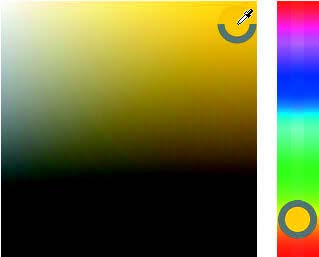
- Затем путем перетаскивания указателя мыши выберите необходимый цветовой тон и оттенок и отпустите кнопку мыши.
Примечание: Чтобы сохранить выбранный цветовой тон, выбирая другой оттенок, или наоборот, нажмите и удерживайте клавишу пробела.
Примечание: Чтобы быстро выбрать цвет с холста и применить его к фигуре, нажмите клавишу Alt (Windows) или Option (Mac OS) для активации инструмента Пипетка (Eyedropper). - На панели параметров (рис. 2.25) укажите настройки параметров для выбранной фигуры.
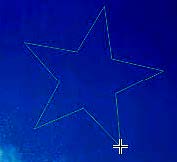
В данном примере на панели параметров для инструмента Многоугольник (Polygon) был установлен флажок Звезда (Star), а значение параметра Глубина лучей (Indent Sides By) было оставлено по умолчанию — 50%. - Нарисуйте фигуру путем перетаскивания указателя мыши по холсту (рис. 2.28).