КАК СОЗДАТЬ PDF-ДОКУМЕНТ
Программа Adobe Acrobat 9 Pro позволяет преобразовывать файлы в различных форматах в формат Adobe Portable Document Format (PDF) — универсальный формат, позволяющий сохранять все шрифты, форматирование, изображения и цвета исходного файла, независимо от приложения и системной платформы, в котором создавался этот файл. Файлы Adobe PDF имеют компактный размер, и ими легко обмениваться, просматривать, перемещать и печатать при помощи бесплатного программного обеспечения Adobe Reader, сохраняя при этом целостность файла.
ИСПОЛЬЗОВАНИЕ ИНСТРУМЕНТА ACROBAT DISTILLER
Инструмент Acrobat Distiller получает информацию о странице из документа, и выполняет преобразование и сжатие этой информации, чтобы ее можно было просматривать при помощи программного обеспечения Acrobat Reader или в программе Acrobat.
В меню инструмента Acrobat Distiller (рис. 1.133) доступно несколько наборов настроек для создания PDF-файлов (Наименьший размер файла, Стандартные настройки, Высококачественная печать).
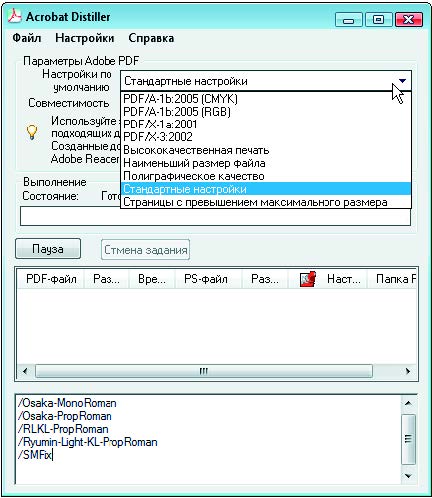
Рис. 1.133. Параметры Настройки по умолчанию
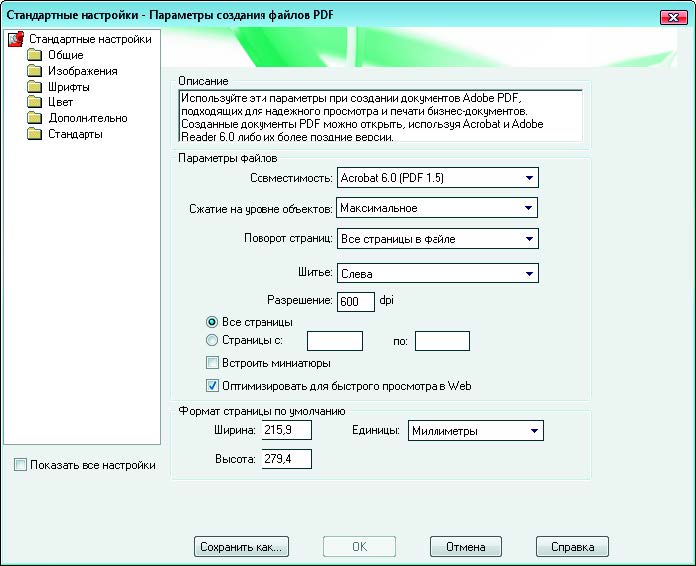
Рис. 1.134. Диалоговое окно Параметры создания файлов PDF
Вы можете создать собственный набор настроек формата Adobe PDF, выбрав команду Настройки → Изменить параметры Adobe PDF (Settings → Edit Adobe PDF Settings) и установив желаемые значения параметров в появившемся диалоговом окне (рис. 1.134).
СОЗДАНИЕ ФАЙЛА ADOBE PDF
Во многих приложениях для преобразования файла в формат PDF можно использовать команду Печать (Print) и принтер Adobe PDF Printer (рис. 1.135). Это наиболее распространенный способ конвертации файлов в формат PDF.
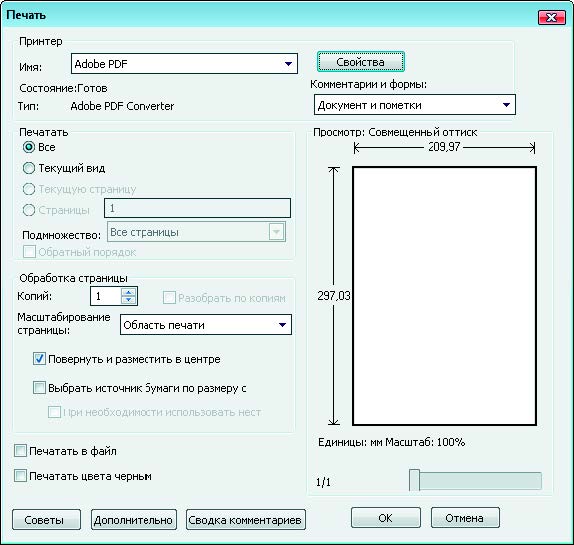
Рис. 1.135. Диалоговое окно Печать
СОЗДАНИЕ ДОКУМЕНТОВ PDF ИЗ НЕСКОЛЬКИХ ФАЙЛОВ В ПРОГРАММЕ ACROBAT
Помимо возможности конвертации отдельных файлов в формат Adobe PDF непосредственно в программе Acrobat, вы можете объединять различные типы файлов в одном файле Adobe PDF, используя команду Объединить файлы в один PDF (Merge Files Into A Single PDF).
- В меню программы Acrobat выберите команду Файл → Создать PDF → Объединить файлы в один PDF (File → Create PDF → Merge Files Into A Single PDF). На экране появится диалоговое окно Объединение файлов (Combine Files) (рис. 1.136).
- В меню Добавить файлы выберите команду Добавить файлы (Add Files) и выберите файлы, которые вы хотите включить в файл PDF (рис. 1.137).
- В диалоговом окне Объединение файлов вы можете изменить порядок следования файлов с помощью кнопок Переместить вверх и Переместить вниз (рис. 1.138).
- Щелкните по кнопке Объединить файлы (Combine Files). Будет сгенерирован PDF-файл.
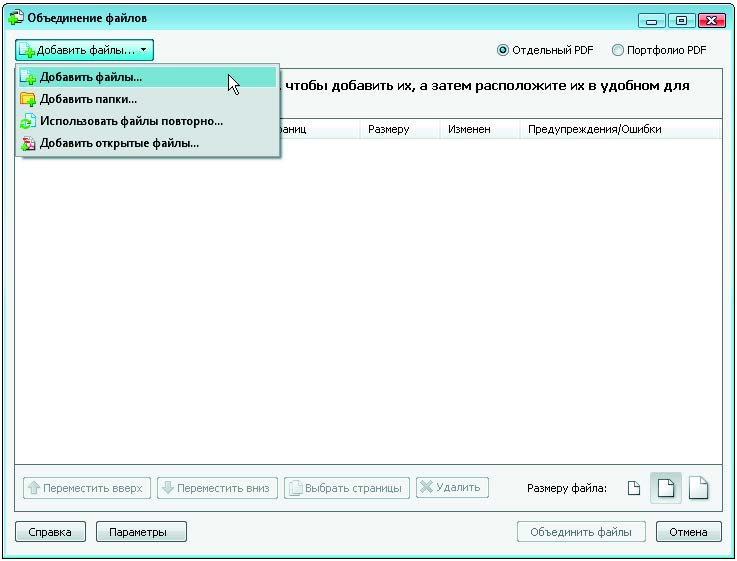
Рис. 1.136. Диалоговое окно Объединение файлов
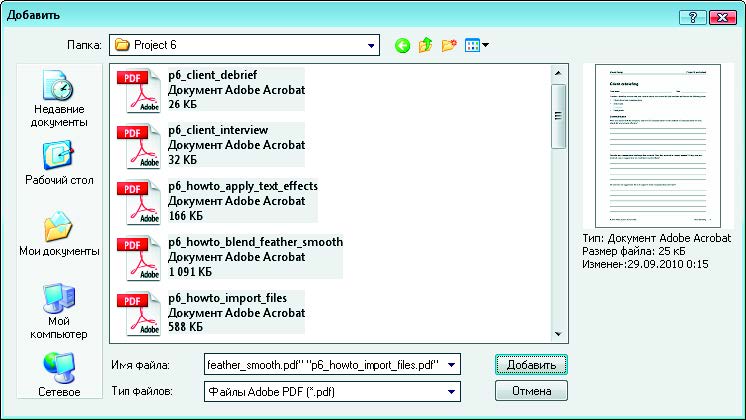
Рис. 1.137. Выбор файлов
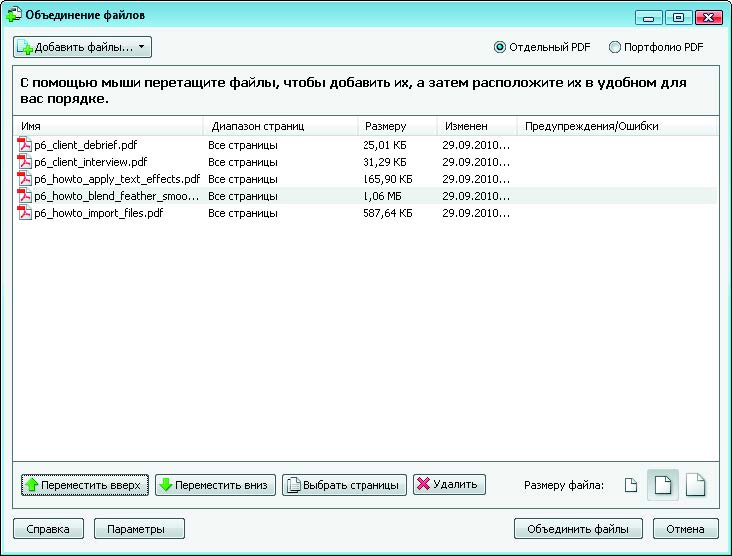
Рис. 1.138. Кнопки Переместить вверх и вниз
КОНВЕРТАЦИЯ ВЕБ-СТРАНИЦ В PDF-ФАЙЛЫ
В программе Acrobat можно загружать HTML-страницы из Интернета или локальной сети и конвертировать их в файлы формата Adobe PDF, просто указав адрес URL.
- Выберите команду Файл → Создать PDF → Из Web-страницы. В появившемся диалоговом окне (рис. 1.139) введите URL-адрес.
- Щелкните по кнопке Настройки (Settings), чтобы настроить параметры преобразования Web-страниц (рис. 1.140).
- В диалоговом окне щелкните по кнопке Создать (Create), чтобы начать процесс загрузки и конвертации. На экране появится диалоговое окно Состояние загрузки (Download Status) (рис. 1.141). Как только процесс будет завершен, на экране появится временный PDF-документ.
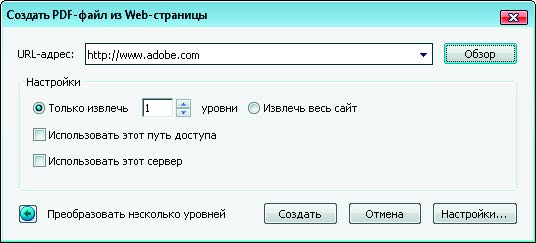
Рис. 1.139. Диалоговое окно Создать PDF-файл из Web-страницы
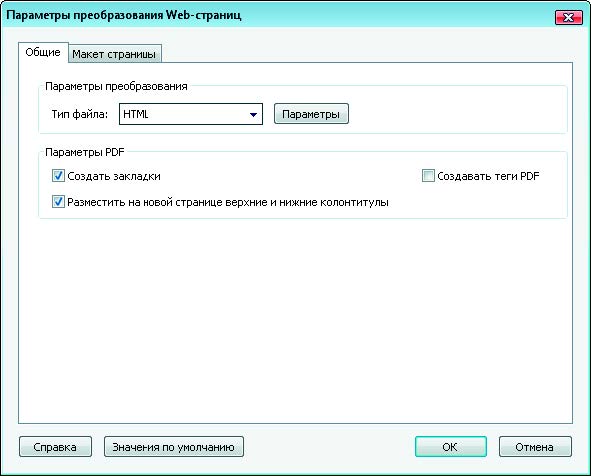
Рис. 1.140. Настройки
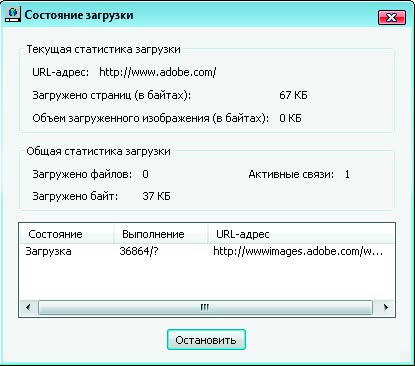
Рис. 1.141. Состояние загрузки






