КАК ДОБАВЛЯТЬ ВОДЯНЫЕ ЗНАКИ НА ИЗОБРАЖЕНИЯ
Демонстрируя свои работы другим людям, желательно добавлять на изображения водяные знаки, чтобы защитить вашу интеллектуальную собственность (изображение, над которым вы так долго работали). Водяной знак — это полупрозрачное сообщение, которое отображается поверх вашего изображения и указывает на то, что автором этого изображения являетесь именно вы. Водяной знак можно применить несколькими способами. Большинство из этих способов предполагает размещение водяного знака на отдельном слое над другими слоями изображения и последующее форматирование слоя с водяным знаком таким образом, чтобы сквозь него отображалось основное изображение. Один из таких вариантов форматирования заключается в уменьшении непрозрачности слоя. Непрозрачность определяет степень прозрачности слоя. Значение непрозрачности задается в диалоговом окне Стиль слоя (Layer Style).
ДОБАВЛЕНИЕ ВОДЯНОГО ЗНАКА НА ИЗОБРАЖЕНИЕ
- Запустите программу Photoshop и откройте любое изображение.
- Выберите инструмент Текст (Type) на панели инструментов (рис. 4.11).
При выборе инструмента Текст (Type) на панели параметров будут отображены параметры данного инструмента. Панель параметров инструмента Текст (Type) должна находиться в верхней части рабочего пространства (рис. 4.12). Если вы не видите панель параметров инструмента Текст (Type), выберите команду меню Окно → Параметры (Window → Options).

- На панели параметров инструмента Текст (Type) выберите гарнитуру, кегль, режим выравнивания и цвет для текста. Кегль шрифта должен быть достаточно большим, а цвет — контрастным по отношению к фону (темный цвет на светлом фоне и наоборот), чтобы читатели могли различить текст на изображении.
- Путем перетаскивания указателя мыши нарисуйте ограничительную рамку для поля ввода.
- Щелкните по области внутри поля ввода и введите текст сообщения об авторском праве (в данном примере — Copyright 2010 Stubbs Island Whale Watching).
Теперь необходимо сделать этот текст полупрозрачным, чтобы зрители по-прежнему могли видеть сквозь него изображение. Это можно сделать путем изменения стиля текстового слоя. - Выберите команду меню Слои → Стиль слоя → Параметры наложения (Layer → Layer Style → Blending Options).
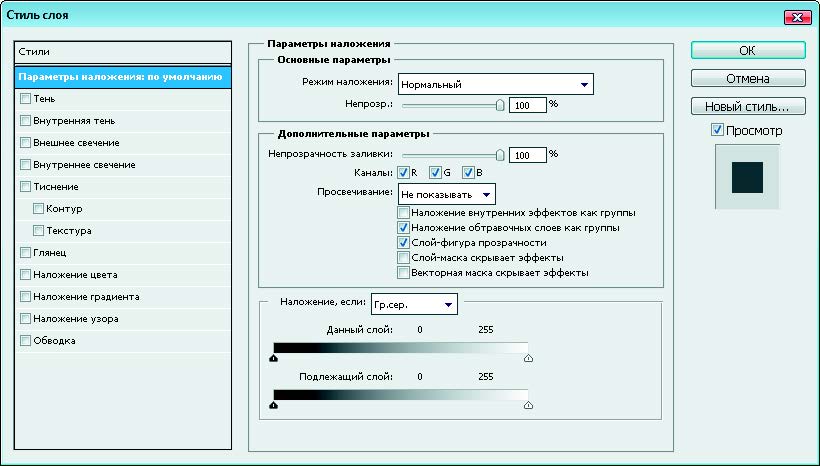
Откроется диалоговое окно Стиль Слоя (Layer Style) (рис. 4.13).
Примечание: Чтобы открыть диалоговое окно Стиль слоя (Layer Style), можно также дважды щелкнуть мышью по слою на палитре Слои (Layers). - Установите флажок Просмотр (Preview).
Когда этот флажок установлен, вы можете наблюдать за результатами вносимых изменений в реальном режиме времени. - Перетаскивайте ползунок регулятора Непрозрачность (Opacity) влево до тех пор, пока не добьетесь желаемой степени прозрачности текста сообщения об авторском праве.
- Щелкните по кнопке OK, чтобы закрыть диалоговое окно Стиль слоя (Layer Style).
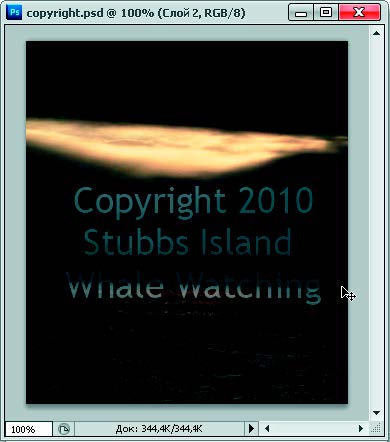
Водяной знак будет добавлен на изображение (рис. 4.14). Обратите внимание, что изображение частично отображается сквозь текст сообщения. Это происходит благодаря тому, что вы уменьшили значение непрозрачности текста.