ОБЗОР РАБОЧЕЙ ОБЛАСТИ ПРОГРАММЫ ACROBAT
Рабочая область программы Adobe Acrobat 9 Pro (рис. 1.124) включает окно документа, в котором отображаются документы в формате Adobe PDF, и панель навигации (слева), которая упрощает процесс перемещения по открытому PDF-документу. Панели инструментов, расположенные в верхней части рабочей области, сгруппированы по функционалу и предоставляют различные элементы управления для работы с PDF-документами.
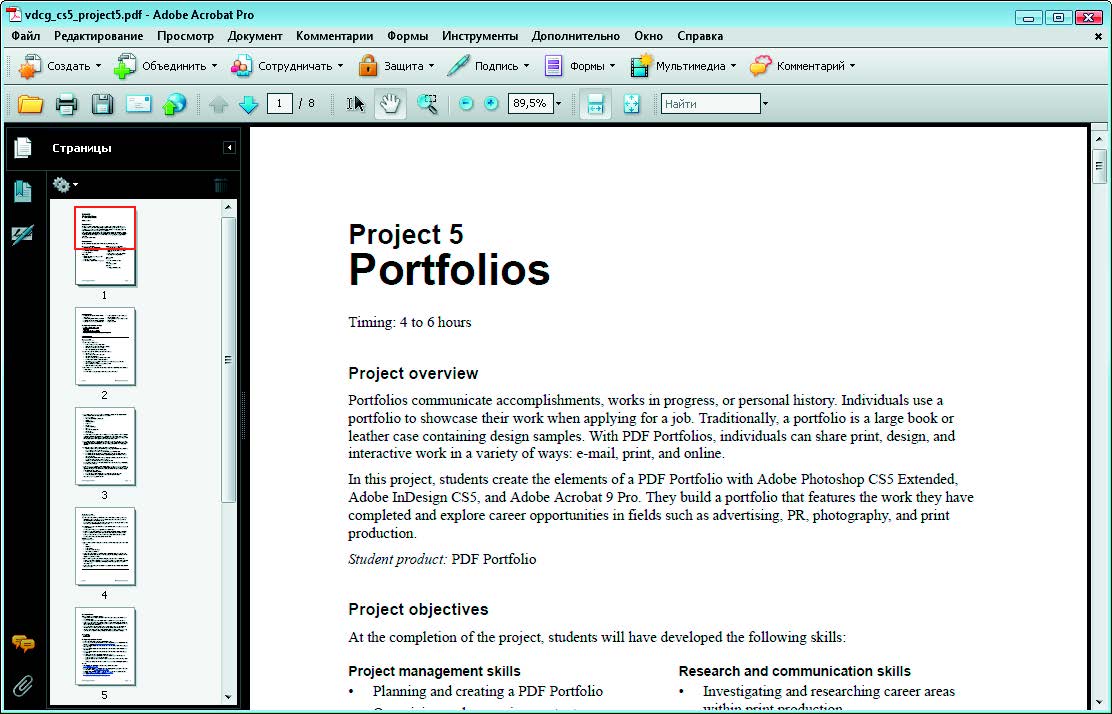
Рис. 1.124. Рабочая область программы Acrobat
На панелях инструментов находятся кнопки для многих наиболее часто используемых инструментов и команд программы Acrobat, например вызов основных команд для работы с файлами, управление масштабом отображения документа, вращение и использование инструментов выделения.
Панель навигации, расположенная в левой части окна документа, позволяет работать с закладками, миниатюрами страниц документа и другими навигационными элементами. Чтобы открыть панель навигации, щелкните по значку в левой части окна программы Acrobat.
ПАНЕЛИ ИНСТРУМЕНТОВ ПРОГРАММЫ ACROBAT
Область панелей инструментов программы Acrobat содержит панели инструментов, сгруппированные по функционалу, часть из которых отображается по умолчанию, а другая часть панелей скрыта (рис. 1.125).

Рис. 1.125. Панели инструментов программы Acrobat
- Панель инструментов Задачи (Tasks) обеспечивает быстрый доступ к командам меню, связанным с созданием PDF-документов, инструментам комментирования и разметки, настройкам безопасности, функциям форм и параметрам для отправки документа на рецензию.
- Панель инструментов Файл (File) позволяет открывать, сохранять, печатать и отправлять по электронной почте текущий документ.
- Панель инструментов Навигация по страницам (Page Navigation) содержит кнопки и отображает номера страниц, позволяя переходить непосредственно к желаемой странице.
- На основной панели инструментов можно выбрать инструменты Выделение (Select), Рука (Hand) и Увеличить выделенное (Marquee Zoom).
- Панель инструментов управления масштабом содержит инструменты и параметры, позволяющие управлять размером и отображением текущего документа.
НАВИГАЦИЯ ПО PDF-ДОКУМЕНТУ И ЕГО ПРОСМОТР
Программа Acrobat предоставляет ряд способов для навигации по PDF-документам. Навигацию по PDF-документам можно осуществлять с помощью кнопок Предыдущая страница (Previous Page) и Следующая страница (Next Page), закладок или миниатюр страниц.

Рис. 1.126. Элементы управления навигацией
Использование закладок для перемещения по документу
Вкладка Закладки (Bookmarks), которая отображается на панели навигации, выступает в роли содержания и обычно представляет главы и разделы документа (рис. 1.127).
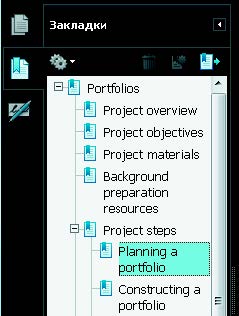
Рис. 1.127. Вкладка Закладки
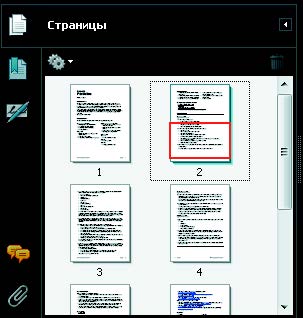
Рис. 1.128. Вкладка Страницы
Использование миниатюр страниц для перемещения по документу
Вкладка Страницы (Pages) содержит миниатюрные эскизы страниц документа (миниатюры), с помощью которых можно изменить отображение страниц или перейти к другим страницам (рис. 1.128).
Использование основной панели инструментов и панели инструментов управления масштабом
Основная панель инструментов (рис. 1.129) и панель инструментов управления масштабом (рис. 1.130) предоставляют ряд возможностей для изменения масштаба отображения PDF-документов.
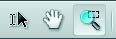
Рис. 1.129. Основная панель инструментов
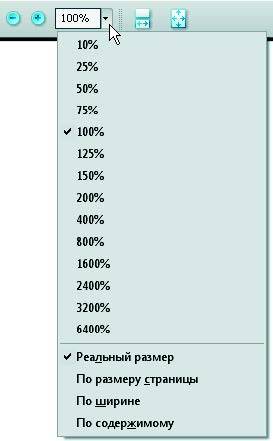
Рис. 1.130. Панель инструментов управления масштабом
Выбор ориентации страницы
Подменю Вид страницы (Page Display) (рис. 1.131) можно использовать для отображения страниц документа в режимах: Постранично, Постранично непрерывно, Попарно или Попарно непрерывно.
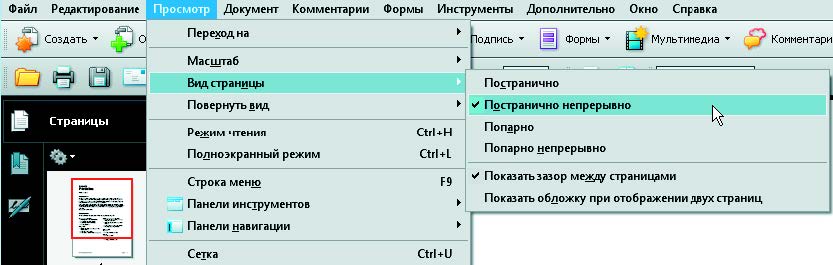
Рис. 1.131. Команды подменю Вид страницы
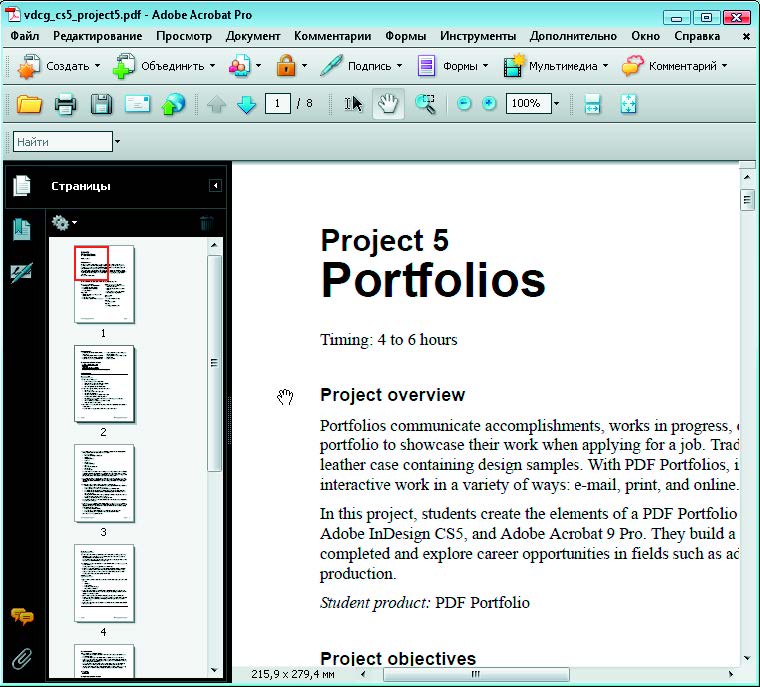
Рис. 1.132. Использование инструмента Рука для настройки положения страницы
Инструмент Рука (Hand) позволяет перемещать документ внутри окна документа (рис. 1.132). Это полезно, если вы хотите увидеть часть документа, которая сейчас находится вне поля зрения.






