КАК ПОДГОТОВИТЬ И ОРГАНИЗОВАТЬ ФАЙЛЫ ДЛЯ PDF-ПОРТФОЛИО
Между PDF-портфолио и PDF-документом существует принципиальное различие. PDF-портфолио — это просто контейнер для документов, и сам он документом не является. Любую из нижеперечисленных операций можно выполнить над каждым документом, содержащимся в PDF-портфолио.
Над PDF-документом можно выполнять следующие операции:
- добавлять комментарии к документу;
- создавать ссылки из одной части документа на другую;
- создавать ссылки на внешние веб-сайты;
- добавлять закладки в документ;
- добавлять видеоклипы, аудиоклипы и Flash-ролики в PDF-документ;
- управлять правами читателей при просмотре документа в программе Acrobat Reader.
Несмотря на то, что для PDF-документов доступно множество других операций, мы рассмотрим только основные перечисленные операции, которые помогут подготовить документы для PDF-портфолио. Информацию по другим возможностям можно найти в интерактивной справке программы Acrobat или в блоге, посвященном использованию программы Acrobat в образовательном процессе, по адресу blogs.adobe.com/acrobatineducation/.
КОНВЕРТАЦИЯ ФАЙЛОВ В ФОРМАТ PDF
Процесс создания PDF-файлов заключается в конвертации других документов и ресурсов в формат Portable Document Format. Обычно для создания PDF-файла можно применять несколько методик в зависимости от исходного типа файла и ваших требований к результирующему PDF-файлу.
Создать PDF-файлы можно несколькими способами. Например, если исходный файл открыт в приложении для творческих работ (например, электронная таблица, открытая в приложении Microsoft Excel), его можно сконвертировать в PDF-файл, даже не запуская программу Acrobat. Тем не менее любой PDF-файл выдерживает баланс между эффективностью (небольшим размером файла) и качеством (например, разрешением и цветом). Если для вас этот баланс имеет решающее значение, для конвертации файлов лучше использовать программу Acrobat, поскольку в этом случае вы получаете доступ к различным настройкам процесса конвертации.
Чтобы конвертировать файл в формат PDF:
- В программе Adobe Acrobat 9 Pro выполните одно из следующих действий:
- выберите команду меню Файл → Создать PDF → Из файла (File → Create PDF → From File);
- на панели инструмент щелкните по кнопке Создать (Create) и выберите команду PDF из файла (PDF From File) в появившемся меню.
- В диалоговом окне Открыть (Open) (рис. 5.1) выберите файл.
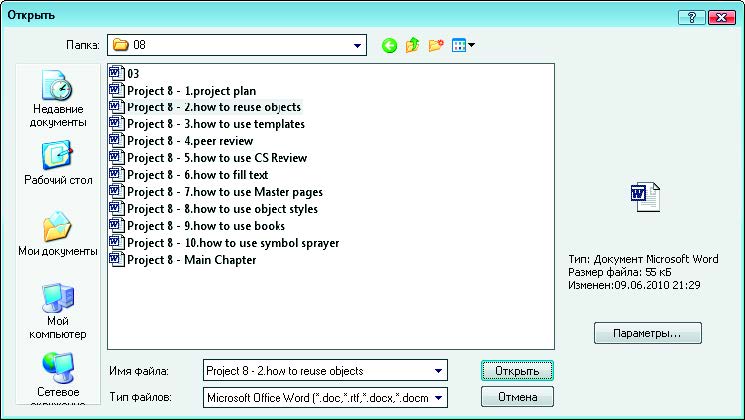
Вы можете отображать файлы всех типов или выбрать конкретный тип файла в раскрывающемся списке Тип файлов (File Of Type) (Window) или Показать (Show) (Mac OS). - При необходимости можно щелкнуть по кнопке Параметры (Settings), чтобы изменить настройки конвертации.
Доступные параметры могут изменяться в зависимости от типа файла и включать такие возможности, как автоматическое добавление закладок, включение настроек безопасности и управление цветом или сжатием.
Примечание: Кнопка Параметры (Settings) недоступна, если в раскрывающемся списке Тип файлов (File of type) выбрано значение Все поддерживаемые форматы (All Files) или если для выбранного типа файлов отсутствует возможность настройки процесса конвертации. - Щелкните по кнопке Открыть (Open), чтобы сконвертировать файл в формат PDF.
В зависимости от типа конвертируемого файла, приложение для творческой работы запустится автоматически или на экране появится диалоговое окно, отображающее ход процесса конвертации. Если формат выбранного файла не поддерживается, на экране появится сообщение, предупреждающее о том, что выбранный файл не может быть конвертирован в формат PDF. - Когда в программе Acrobat откроется новый PDF-файл, выберите команду меню Файл → Сохранить (File → Save) или Файл → Сохранить как (File → Save As). Затем укажите имя и местоположение для созданного PDF-файла.
При именовании PDF-файлов, предназначенных для распространения в сети Интернет или по электронной почте, старайтесь ограничивать имя файла восемью символами (без пробелов) и использовать расширение .pdf. Это позволит гарантировать, что программы для работы с электронной почтой или серверы сети не обрежут имя файла и что PDF-файл будет открыт корректно.
КОНВЕРТАЦИЯ ВЕБ-СТРАНИЦ В PDF-ФАЙЛЫ
В портфолио можно включать материалы из Интернета. Программу Acrobat можно использовать для добавления ссылок на веб-страницы или для загрузки страниц и их конвертации в формат PDF для последующего просмотра в автономном режиме. При конвертации веб-страницы в формат PDF HTML-файл и все связанные с ним файлы — например, JPEG-изображения, файлы Adobe Flash, каскадные таблицы стилей, текстовые файлы, карты ссылок и формы — будут включены в результирующий файл.
Результирующий PDF-файл во многом будет вести себя как исходная веб-страница. Например, изображения, ссылки, карты ссылок и подавляющее большинство мультимедийных файлов будут нормально функционировать в PDF-файле. (Анимированные GIF-файлы будут отображаться в виде неподвижных изображений, представляющих последний кадр анимации.)
При подготовке к конвертации веб-страниц в формат PDF учтите следующие факторы, которые влияют на процесс конвертации:
- Каков объем конвертируемого материала? Если вы хотите сконвертировать несколько или все уровни иерархии многостраничного веб-сайта в PDF-файл, это лучше делать в программе Acrobat.
- Вы хотите создать новый PDF-файл из веб-страниц или добавить сконвертированные страницы в существующий PDF-файл? Это можно сделать как в программе Acrobat, так и в браузере Internet Explorer, но для этого потребуется использовать разные кнопки или команды.
- Насколько сложна веб-страница? Некоторые веб-страницы отображаются по-разному в разных браузерах, и веб-страница, в которой используется нетрадиционный код или мультимедийные файлы, может преобразоваться не так, как вы ожидаете. Если существуют определенные проблемы с конвертацией конкретной веб-страницы в формат PDF, подумайте над возможностью добавления ссылки на эту страницу (дополнительную информацию можно найти в разделе «Создание ссылок в PDF-документе»).
Вот как можно использовать программу Acrobat для конвертации одной или более страниц веб-сайта в формат PDF.
Чтобы конвертировать веб-страницу в формат PDF:
- Выберите команду меню Файл → Создать PDF → Из Web-страницы (File → Create PDF → From Web Page).
- В появившемся диалоговом окне Создать PDF-файл из Web-страницы (Create PDF From Web Page) (рис. 5.2) введите полный адрес веб-страницы в поле ввода URL-адрес (URL) или щелкните по кнопке Обзор (Browse) и найдите нужный HTML-файл.
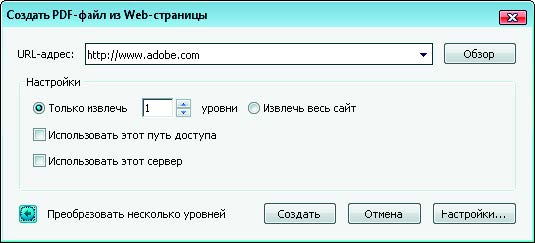
- Чтобы изменить число конвертируемых уровней иерархии веб-сайта (т. е. глубину ссылок, которые будут обрабатываться программой Acrobat), щелкните по кнопке Преобразовать несколько уровней (Capture Multiple Levels), отобразив на экране дополнительные параметры. Введите число обрабатываемых уровней или установите переключатель Извлечь весь сайт (Get Entire Site), чтобы обработать все уровни иерархии веб-сайта.
Примечание: Некоторые веб-сайты содержат сотни или даже тысячи страниц. Конвертация большого веб-сайта может привести к замедлению работы операционной системы, и система может не реагировать на ваши действия. Более того, этот процесс может даже вызвать полное истощение доступного дискового пространства и памяти, приведя к аварийному сбою системы. Лучше всего начать с одного уровня иерархии страниц и затем пройти по загруженным страницам и найти подходящие ссылки для загрузки. - Если установлен переключатель Только извлечь N уровни (Get Only N Level(s)), вы можете установить следующие флажки:
- Использовать этот путь доступа (Stay On Same Path). Загружает только веб-страницы, адреса которых соответствуют указанному адресу URL. Используйте этот вариант, чтобы захватить только определенную часть веб-сайта.
- Использовать этот сервер (Stay On Same Server). Загружает только веб-страницы, которые хранятся на указанном сервере. Используйте этот вариант, чтобы избежать загрузки веб-страниц с других веб-сайтов, на которые ссылаются страницы конвертируемого веб-сайта.
- Щелкните по кнопке Настройки (Settings) при необходимости измените установленные настройки параметров в диалоговом окне Параметры преобразования Web-страниц (Web Page Conversion Settings) (обычно можно использовать настройки по умолчанию) и щелкните по кнопке OK.
- Щелкните по кнопке Создать (Create).
Примечание: Существует возможность просмотра PDF-страниц по мере загрузки страниц веб-сайта, однако вы не можете изменять страницу до тех пор, пока процесс загрузки не будет завершен. - Если вы закрыли диалоговое окно Состояние загрузки (Download Status), выберите команду меню Дополнительно → Преобразование Web-страниц → Расположить диалог состояния на переднем плане (Advanced → Web Capture → Bring Status Dialogs To Foreground), чтобы снова отобразить его на экране.






