КАК РАБОТАТЬ С ГРАФИЧЕСКИМИ ФРЕЙМАМИ
В программе Adobe InDesign CS5 все графические элементы помещаются во фреймы. Графический фрейм определяет, какие части содержимого фрейма (например, файлы TIFF, JPEG, PDF, PSD, AI) будут отображаться на странице. Также вы можете изменять размер и форму содержимого фрейма.
В данном разделе будут рассмотрены следующие темы:
- рисование графических фреймов;
- добавление содержимого во фрейм;
- применение обводки к фрейму;
- изменение размера или формы графического фрейма;
- изменение размера или формы содержимого графического фрейма.
СОЗДАНИЕ ПРЯМОУГОЛЬНОГО ГРАФИЧЕСКОГО ФРЕЙМА
- Запустите программу InDesign и создайте новый документ.
- Выберите инструмент Прямоугольный фрейм (Rectangle Frame) на панели инструментов и путем перетаскивания указателя мыши создайте графический фрейм (рис. 4.28).

На созданном фрейме вы увидите две перекрещивающиеся линии, которые означают, что данный фрейм является графическим фреймом.
СОЗДАНИЕ НЕПРЯМОУГОЛЬНОГО ГРАФИЧЕСКОГО ФРЕЙМА
Чтобы создать непрямоугольный графический фрейм, например овальный или многоугольный, используйте инструменты Овальный фрейм (Ellipse Frame) или Многоуровневый фрейм (Polygon Frame).
Чтобы создать овальный графический фрейм:
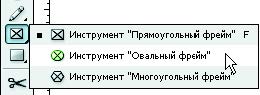
- Щелкните по инструменту Прямоугольный фрейм (Rectangle Frame) на панели инструментов и удерживайте левую кнопку мыши, чтобы выбрать инструмент Овальный фрейм (Ellipse Frame) (рис. 4.29).
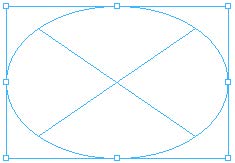
- Путем перетаскивания указателя мыши создайте овальный фрейм (рис. 4.30). На фрейме вы увидите две перекрещивающиеся линии, которые означают, что данный фрейм является графическим фреймом.
ДОБАВЛЕНИЕ ИЗОБРАЖЕНИЯ В ГРАФИЧЕСКИЙ ФРЕЙМ
Команда Поместить (Place) — это основной способ импортирования графики в документ InDesign, который обеспечивает наивысший уровень поддержки разрешений, форматов файлов, многостраничных документов PDF, а также передачи цветов.
Чтобы добавить изображение в графический фрейм:
- Выберите инструмент Выделение (Selection) на панели инструментов (рис. 4.28).
- Выделите графический фрейм.
- Выберите команду меню Файл → Поместить (File → Place).
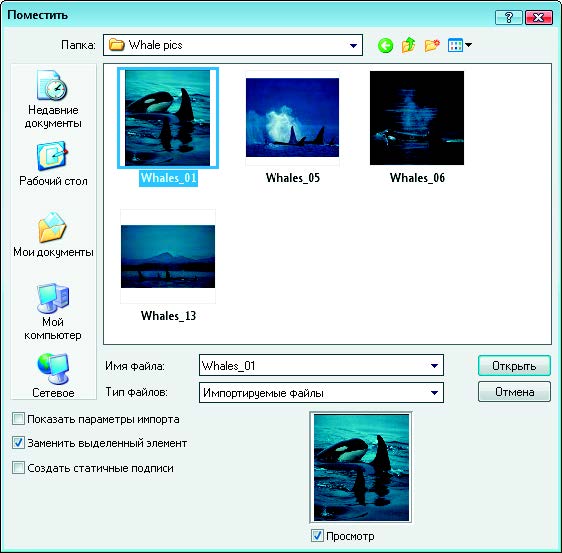
Откроется диалоговое окно Поместить (Place) (рис. 4.31).
- Найдите папку, в которой находится нужный файл.
- Убедитесь, что флажок Показать параметры импорта (Show Import Options) сброшен.
В основном эта функция бесполезна для изображений в форматах JPEG и TIFF. - Установите флажок Просмотр (Preview) (Windows) и флажок Заменить выделенный элемент (Replace Selected Item) (рис. 4.31).
Когда флажок Просмотр (Preview) установлен, в правом нижнем углу диалогового окна Поместить (Place) отображается миниатюра изображения (Windows).
Когда флажок Заменить выделенный элемент (Replace Selected Item) установлен, программа InDesign замещает любое содержимое фрейма новым выбранным изображением. - Выберите файл и щелкните по кнопке Открыть (Open).
Графический объект будет добавлен во фрейм. Если размеры изображения больше размеров фрейма, на экране будет отображаться только часть изображения. - Выберите команду меню Объект → Подгонка (Object → Fitting).
В этом меню представлено несколько вариантов подгонки содержимого под размеры фрейма и наоборот, фрейма к размеру содержимому (рис. 4.32).
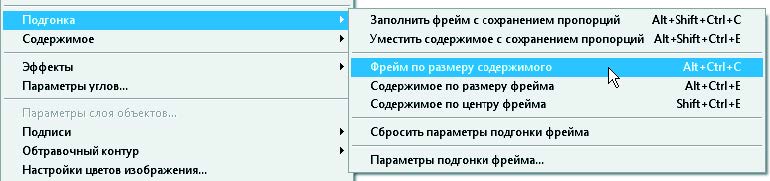
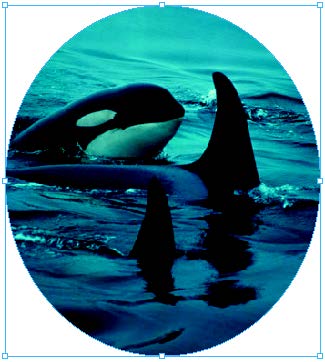
Если размер нового изображения не совпадает с размерами фрейма, можно подогнать фрейм к размеру изображения при помощи команды Фрейм по размеру содержимого (Fit Frame to Content).
Фрейм будет подогнан по размеру изображения (рис. 4.33).
ПРИМЕНЕНИЕ ОБВОДКИ К ГРАФИЧЕСКОМУ ФРЕЙМУ
Обводка — это граница вокруг фрейма. По умолчанию у фреймов отсутствует обводка. Вы можете добавить обводку с помощью палитры Обводка (Stroke). Также вы можете менять цвет обводки с помощью значка Обводка (Stroke) на панели инструментов.
Чтобы добавить обводку к графическому фрейму:
- Выберите инструмент Выделение (Selection) на панели инструментов (рис. 4.28).
- Щелкните по краю фрейма, чтобы выделить его.
Если графический фрейм не создан, создайте его с помощью инструментов группы «Фрейм». - Выберите команду меню Окно → Обводка (Window → Stroke), чтобы отобразить палитру Обводка (Stroke) (рис. 4.34).
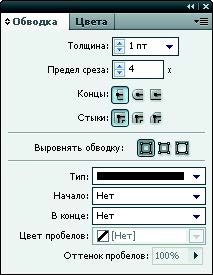
Примечание: Вы можете отобразить палитру Обводка (Stroke) с ограниченными или расширенными настройками (как показано на рис. 4.34). Чтобы скрыть или отобразить дополнительные настройки, выберите команду Скрыть параметры (Hide Options) или Показать параметры (Show Options) в меню палитры Обводка (Stroke). - В поле ввода Толщина (Weight) введите значение 5 пт.
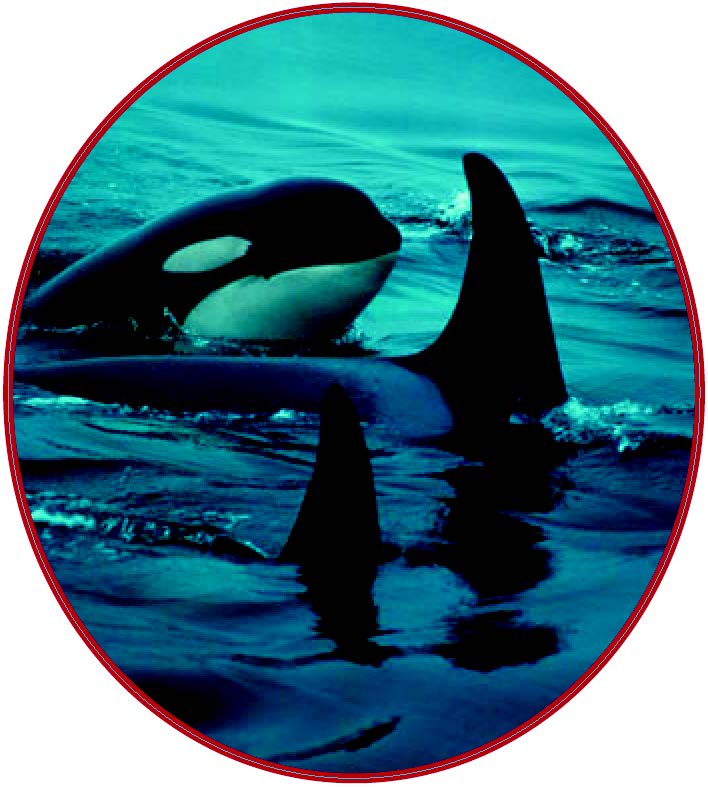
Обводка толщиной в 5 пунктов будет применена к фрейму (рис. 4.37).
Чем выше значение параметра Толщина (Weight), тем толще будет обводка. - Дважды щелкните по значку Обводка (Stroke) на панели инструментов (рис. 4.35).
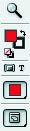
Появится диалоговое окно Палитра цветов (Color Picker) (рис. 4.36).
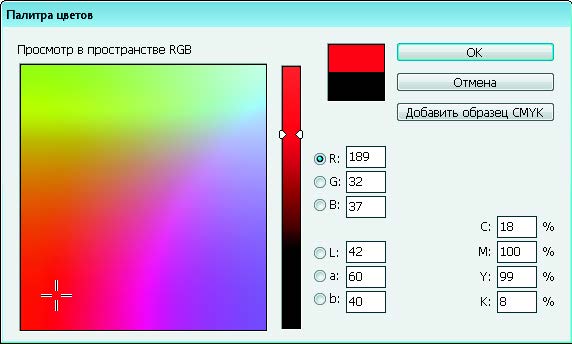
- Выберите цвет, щелкнув в любом месте области цветов, расположенной в левой части диалогового окна Палитра цветов (Color Picker).
- Щелкните по кнопке OK, чтобы закрыть диалоговое окно Палитра цветов (Color Picker).
Обводка примет цвет, выбранный в диалоговом окне Палитра цветов (Color Picker) (рис. 4.37).
ИЗМЕНЕНИЕ ФОРМЫ ГРАФИЧЕСКОГО ФРЕЙМА
Программа InDesign предоставляет множество возможностей для изменения формы графического фрейма. Изменяя форму графического фрейма, вы ограничиваете видимую часть изображения, содержащегося в этом фрейме.
Чтобы изменить форму графического фрейма:
- Выберите инструмент Частичное выделение (Direct Selection) на панели инструментов (рис. 4.28).
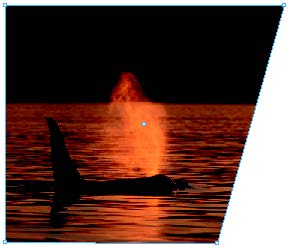
- Перетащите один из угловых маркеров, чтобы изменить форму фрейма (рис. 4.38).
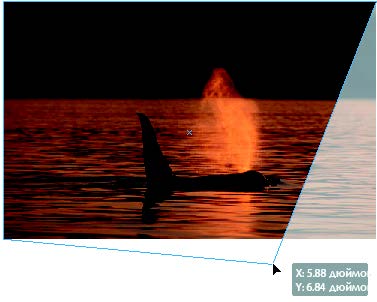
- Отпустите кнопку мыши, чтобы принять изменения.
В результате изменения формы фрейма изменится видимая часть изображения. - Установите указатель мыши на один из краев фрейма (но не над маркером). Указатель мыши примет вид стрелки с наклонной чертой (рис. 4.39).
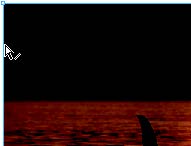
- Перетащите край фрейма, чтобы изменить форму фрейма.
- Отпустите левую кнопку мыши, чтобы принять изменения (рис. 4.40).
ИЗМЕНЕНИЕ ФОРМЫ ИЗОБРАЖЕНИЯ БЕЗ ИЗМЕНЕНИЯ ФОРМЫ ФРЕЙМА
Вы можете изменить форму содержимого фрейма — его изображения — независимо от самого фрейма.
Чтобы изменить форму изображения, не изменяя форму фрейма:
- Выберите инструмент Выделение (Selection) на панели инструментов (рис. 4.28).
- Выделите фрейм.
- Выберите команду меню Объект → Выделить → Содержимое (Object → Select → Content), чтобы выделить содержимое фрейма (рис. 4.41).
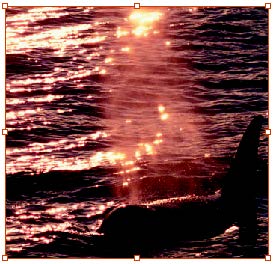
Вокруг изображения появится коричневая рамка. - Перетащите угловой маркер этой рамки, чтобы изменить размер изображения, не изменяя размеров фрейма (рис. 4.42).
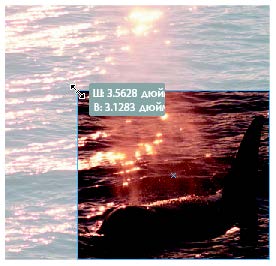
Чтобы сохранить пропорции изображения при изменении его размера, удерживайте нажатой клавишу Shift во время перетаскивания углового маркера. - Отпустите кнопку мыши, чтобы принять изменения (рис. 4.43).