ИСПОЛЬЗОВАНИЕ ПАЛИТРЫ ВЫРАВНИВАНИЕ
Палитра Выравнивание (Align) (рис. 3.82) содержит ряд инструментов для выравнивания объектов по отношению друг к другу, к странице, к полям страницы и к многостраничным разворотам.
Например, используя палитру Выравнивание (Align) вы можете расположить поле ввода точно в центре страницы по горизонтали или выровнять его по левому полю. Вы даже можете выбрать три поля ввода и равномерно распределить их вдоль левого поля. И хотя все это можно сделать вручную, палитра Выравнивание (Align) поможет вам сэкономить немало времени.
Палитра Выравнивание (Align) содержит две группы элементов управления:
- Выровнять объекты (Align Objects): Элементы управления этой группы позволяют выровнять объекты вдоль вертикальной или горизонтальной линии.
- Распределить объекты (Distribute Objects): Элементы управления этой группы позволяют равномерно распределить пространство между несколькими объектами.
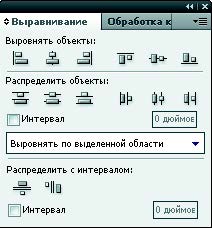
Для каждой группы элементов управления вы можете выбрать одно из значений в раскрывающемся списке Расположение выравнивания (Alignment Location):
- Выровнять по выделенной области (Align to selection);
- Выровнять по странице (Align to page);
- Выровнять по границам (Align to margins);
- Выровнять по развороту (Align to spread).
В следующей таблице описано, как каждый из этих вариантов влияет на выравнивание и распределение объектов.
| Выровнять по выделенной области (Align to selection) | Выровнять по странице (Align to page) | Выровнять по границам (Align to margins) | Выровнять по развороту (Align to spread) | |
|---|---|---|---|---|
| Выровнять объекты (Align Objects) | Выравнивает объекты по левому краю, правому краю, верхнему краю, нижнему краю, центру по вертикали или центру по горизонтали | Выравнивает объекты относительно левого края страницы, центра страницы по вертикали и т. д. | Выравнивает объекты относительно левого поля, правого поля, верхнего поля, нижнего поля или размещает их по центру между полями | Выравнивает объекты по отношению к левому краю, правому краю, верхнему краю, нижнему краю, или по центру разворота |
| Распределить объекты (Distribute Objects) | Равномерно распределяет три или более выделенных объектов по левому краю, правому краю, верхнему краю, нижнему краю, центру по вертикали или центру по горизонтали выделенной области. Края определяются рамкой, охватывающей все выделенные объекты | Равномерно распределяет три или более выделенных объектов по левому краю, правому краю, верхнему краю, нижнему краю, центру по вертикали или центру по горизонтали по всей высоте (по вертикали) или ширине (по горизонтали) страницы | Равномерно распределяет три или более выделенных объектов по левому краю, правому краю, верхнему краю, нижнему краю, центру по вертикали или центру по горизонтали по всей высоте (по вертикали) или ширине (по горизонтали) пространства между полями страницы | Равномерно распределяет три или более выделенных объектов по левому краю, правому краю, верхнему краю, нижнему краю, центру по вертикали или центру по горизонтали по всей высоте (по вертикали) или ширине (по горизонтали) разворота |
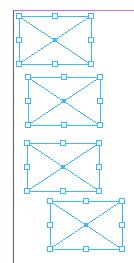
Палитра Выравнивание (Align) помогает быстро создавать согласованный вид страницы с правильно размещенными фреймами и фигурами. Например, фреймы на рис. 3.83 расположены в хаотичном порядке. Вы можете использовать палитру Выравнивание (Align), чтобы сделать их расположение упорядоченным и организованным.
Чтобы использовать палитру Выравнивание (Align):
- Выберите инструмент Прямоугольный фрейм (Rectangular Frame) на панели инструментов.
- Путем перетаскивания указателя мыши по документу нарисуйте небольшой прямоугольный фрейм.
- Не снимая выделения с фрейма, выберите команду меню Редактирование → Создать дубликат (Edit → Duplicate).
Повторите этот шаг несколько раз, чтобы создать несколько фреймов одинакового размера. - Используя инструмент Выделение (Selection), перетащите фреймы так, чтобы они не перекрывали друг друга.
- Путем перетаскивания указателя мыши при выбранном инструменте Выделение (Selection) нарисуйте рамку вокруг нескольких созданных фреймов, чтобы выделить их (рис. 3.83).
- Выберите команду меню Окно → Объекты и макет → Выравнивание (Window → Object & Layout → Align), чтобы отобразить на экране палитру Выравнивание (Align) (рис. 3.84).
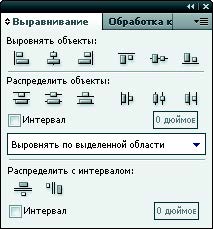
- Чтобы выровнять фреймы по левому краю выделенной области, выберите значение Выровнять по выделенной области (Align To Selection) в раскрывающемся списке Расположение выравнивания (Alignment Location) и затем щелкните по кнопке Выравнивание по левому краю (Align Left Edges) (рис. 3.85).
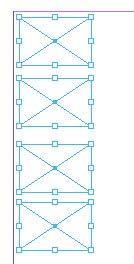
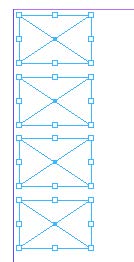
В результате этого действия выделенные объекты будут выровнены по левому краю выделенной области. Объекты также можно выравнивать по левому краю, правому краю или по центру страницы, или по левому полю, правому полю или по центру между полями. - Чтобы равномерно распределить фреймы, выберите значение Выровнять по выделенной области (Align To Selection) в раскрывающемся списке Расположение выравнивания (Alignment Location) и затем щелкните по кнопке Распределение центров по вертикали (Distribute Vertical Centers).
Обратите внимание на одинаковое расстояние между парами фреймов (рис. 3.86).