КАК СОЗДАВАТЬ ИНТЕРАКТИВНЫЕ ДОКУМЕНТЫ
Вы можете применять программу Adobe InDesign CS5 для создания динамического интернет-содержимого или интерактивных документов . Программа InDesign поддерживает экспорт в форматы SWF или PDF.
ИНТЕРАКТИВНЫЕ ВЕБ-ДОКУМЕНТЫ ДЛЯ FLASH
Для SWF-файлов в качестве размеров страницы указываются размеры, соответствующие разрешению монитора (например, 800 × 600). Экспортированный SWF-файл готов к просмотру в проигрывателе Adobe Flash Player и может содержать такие интерактивные элементы, как переходы страниц, гиперссылки и навигационные кнопки.
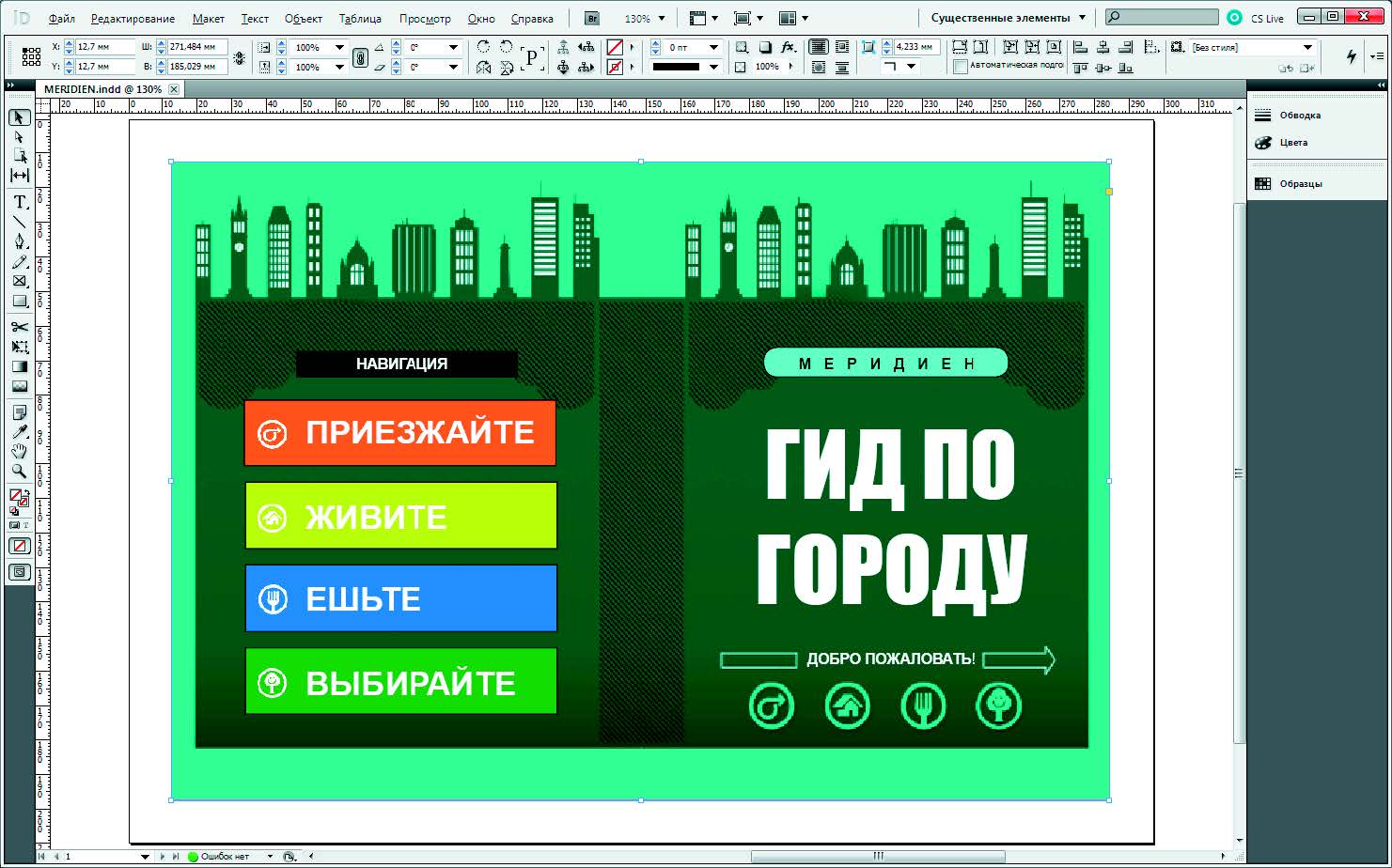
В этом разделе вы познакомитесь с тем, как создавать веб-документы с помощью программы InDesign (рис. 6.159). Пошаговые инструкции описывают процесс создания интерактивных кнопок, добавления переходов между страницами и экспорта в формат SWF. В программе InDesign доступно множество других возможностей сделать ваш веб-документ интерактивным. Освоив основы, попробуйте поэкспериментировать с дополнительными возможностями, например кнопками-ролловерами, анимацией объектов с помощью предварительно созданных стилей движения и настройкой параметров экспорта в формат SWF.
При проектировании своего документа в программе InDesign для последующего экспорта в формат SWF учитывайте следующие факторы.
Проблемы, связанные с параметрами документа
- Преобразование страниц InDesign. При экспорте файла в формат SWF развороты, созданные в программе InDesign, преобразуются в отдельные клипы на временной шкале, как слайды в слайд-шоу. Каждому развороту соответствует отдельный ключевой кадр. В проигрывателе Flash Player переход от одного разворота экспортированного документа к другому выполняется нажатием клавиш со стрелками или щелчками по интерактивным кнопкам.
- Формат страницы. Когда вы создаете документ, вы можете выбрать определенное разрешение, например 800 × 600, в раскрывающемся списке Формат страницы (Page Size) диалогового окна Новый документ (New Document). Во время экспорта вы также можете отрегулировать масштаб и разрешение экспортируемых в формат SWF файлов.
Проблемы с конвертированием
- Цвет. В SWF-файлах используются цвета RGB. При экспорте документа в формат SWF программа InDesign конвертирует все цветовые пространства (например, CMYK или LAB) в цветовое пространство sRGB. Программа InDesign преобразует плашечные цвета в эквивалентные триадные цвета RGB. Чтобы избежать нежелательных изменений цвета в графических объектах, содержащих текст с прозрачностью, выберите команду меню Редактирование → Пространство при обработке прозрачности → RGB документа (Edit → Transparency Blend Space → Document RGB). Чтобы избежать нежелательных изменений цвета в изображениях с прозрачностью, избегайте применения сжатия с потерей качества при экспорте.
- Текст. При экспорте в формат SWF вы можете указать, как должен выводиться текст: в виде Flash-текста, векторных контуров или растрового текста. Текст, экспортированный с использованием режима Классический текст Flash (Flash Classic Text), остается полностью доступным для поиска в веб-браузерах при сохранении в виде SWF-файлов.
- Изображения. Когда вы экспортируете изображения в формат SWF, можно изменить параметры сжатия изображения, качество JPEG-изображения и настройки разрешения.
- Прозрачность. Перед началом экспорта в формат SWF убедитесь, чтобы прозрачные объекты не перекрывали интерактивные элементы, такие как кнопка или гиперссылка. Если объект с прозрачными областями перекрывает интерактивный элемент, интерактивность перекрытого элемента не будет сохраняться во время экспорта. В отдельных случаях при выборе сжатия с потерей качества качество изображений с прозрачностью снижается. Для улучшения качества при экспорте следует выбрать значение PNG (Без потерь) (PNG (Lossless)).
Интерактивные возможности
В экспортируемые SWF-файлы можно включать кнопки, переходы страниц, гиперссылки, анимацию и файлы мультимедиа.
- Кнопки. Кнопкам экспортируемого SWF-файла можно назначить действия Следующая страница (Next Page) и Предыдущая страница (Previous Page), часто используемые при воспроизведении в проигрывателе Flash Player. Однако некоторые действия, применяемые в интерактивных PDF-файлах, не поддерживаются в проигрывателе Flash Player. При выборе действия на палитре Кнопки (Buttons) не выбирайте параметры в разделе Только PDF (PDF Only).
- Переходы страниц. Все переходы страниц поддерживаются в проигрывателе Flash Player. Помимо переходов страниц, отображающихся при переворачивании выбранной страницы, во время экспорта вы можете добавить интерактивное переворачивание страниц, позволяющее перелистывать страницы за их уголки.
- Гиперссылки. Имеется возможность создания ссылок на веб-сайты или другие страницы документа.
- Фильмы и звуковые клипы. Фильмы и звуковые клипы включаются в экспортированный SWF-файл, если поддерживается их формат, например формат SWF для видео и формат MP3 для звуковых клипов.
Чтобы создать интерактивные SWF-файлы (Flash) для Интернета:
- Запустите программу InDesign и выберите команду меню Файл → Новый → Документ (File → New → Document).
Появится диалоговое окно Новый документ (New Document) (рис. 6.160).
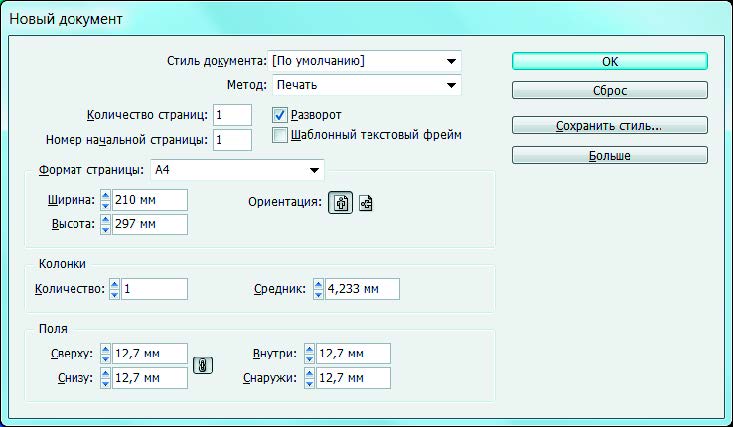
- Если вы собираетесь создать документ для Интернета, выберите значение Web в раскрывающемся списке Метод (Intent) диалогового окна Новый документ (New Document).
- Введите значение 2 или большее значение в поле ввода Количество страниц (Number Of Pages).
- Выберите значение Letter в раскрывающемся списке Формат страницы (Page Size).
- Щелкните по кнопке OK, чтобы закрыть диалоговое окно Новый документ (New Document).
В первую очередь, вам необходимо создать интерактивную кнопку, которая позволит пользователям перемещаться от страницы к странице в экспортированном SWF-файле. - Импортируйте изображение, нарисуйте фигуру или добавьте текст в документ.
- Используйте инструмент Выделение (Selection) (рис. 6.161), чтобы выделить изображение, фигуру или текстовый фрейм, который вы преобразуете в кнопку.
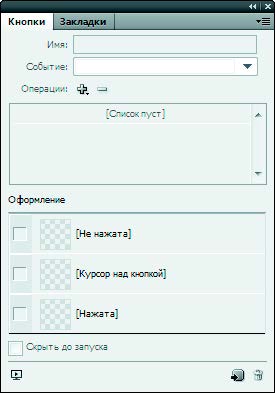
- Выберите команду меню Окно → Интерактивные элементы → Кнопки (Window → Interactive → Buttons).
Появится палитра Кнопки (Buttons) (рис. 6.162).
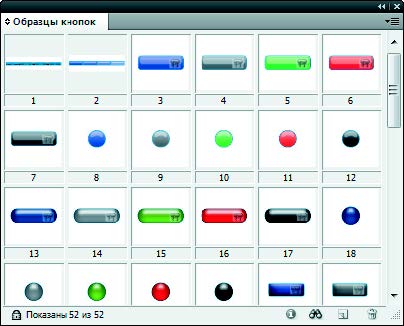
Примечание: На этой палитре также доступны типовые кнопки. В меню палитры Кнопки (Buttons) выберите команду Образцы кнопок (Sample Buttons), чтобы открыть одноименную палитру (рис. 6.163). Вы можете перетащить предварительно созданные навигационные кнопки в свой документ и связать с ними действия вместо того, чтобы создавать изображение, фигуру или текстовый фрейм в этом документе.
- Щелкните по значку Преобразовать объект в кнопку (Convert Object To A Button) на палитре Кнопки (Buttons) (рис. 6.162).
Объект будет преобразован в кнопку, и содержимое палитры Кнопки (Buttons) обновится. - Укажите имя для новой кнопке в поле ввода Имя (Name) и убедитесь, что флажок Скрыть до запуска (Hidden Until Triggered) сброшен.
Далее вам нужно выбрать событие мыши и назначить ему некоторое действие. - Выберите одно из значений в раскрывающемся списке Событие (Event) (рис. 6.164).
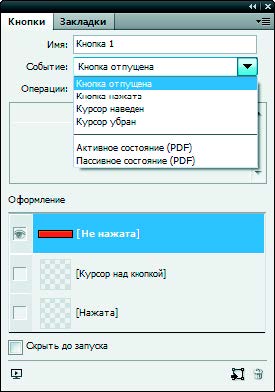
Под событием подразумевается момент активации действия.- Кнопка отпущена (On Release). При отпускании кнопки мыши после щелчка. Это наиболее распространенное событие, поскольку оно дает пользователю последнюю возможность отвести указатель мыши от кнопки и не активизировать действие.
- Кнопка нажата (On Click). Кнопка мыши нажата (и не отпущена). Если у вас нет особой причины для использования событий Кнопка нажата (On Click), предпочтительнее применять событие Кнопка отпущена (On Release), поскольку оно позволяет отменить выбранное действие.
- Курсор наведен (On Roll Over). Указатель мыши входит в область кнопки, определяемую ограничительной рамкой кнопки.
- Курсор убран (On Roll Off). Указатель мыши покидает область кнопки.
- Щелкните по кнопке Добавить новую операцию для выбранного действия (Add New Action) и выберите действие, которое будет назначено выбранному вами событию.
Например, если вы имеете дело с многостраничным разворотом, вы можете выбрать значение Перейти на следующую страницу (Go To Next Page) в меню возможных действий (рис. 6.165).
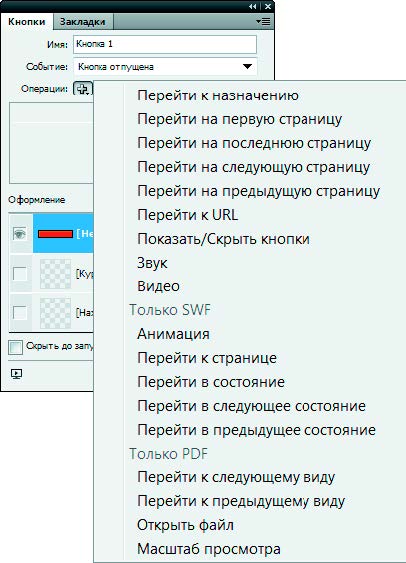
Если выбрать значение Перейти к URL (Go To URL), можно указать адрес веб-страницы в поле ввода URL на палитре Кнопки (Buttons). Некоторые действия, например действие Перейти к следующему виду (Go To Next View), не требуют дополнительных настроек. - Выделив объект, выберите команду меню Окно → Интерактивные элементы → Переходы страницы (Window → Interactive → Page Transitions), чтобы добавить переходы страниц, например эффекты «вытеснения» или «растворения».
Появится палитра Переходы страницы (Page Transitions) (рис. 6.166).
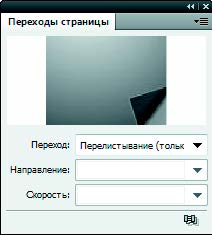
- В раскрывающемся списке Переход (Transition) выберите значение Перелистывание (только SWF) (Page Turn (SWF Only)).
Вы можете установить указатель мыши на область предварительного просмотра, чтобы увидеть, как действует этот переход. - Выберите команду меню Файл → Сохранить (File → Save).
- Чтобы экспортировать документ в формат SWF, выберите команду меню Файл → Экспорт (File → Export).
Появится диалоговое окно Экспорт (Export). - Выберите значение Flash Player (SWF) в раскрывающемся списке Тип файла (Save As Type) (Windows) или Формат (Format) (Mac OS) и щелкните по кнопке Сохранить (Save).
Появится диалоговое окно Экспорт SWF (Export SWF) (рис. 6.167).
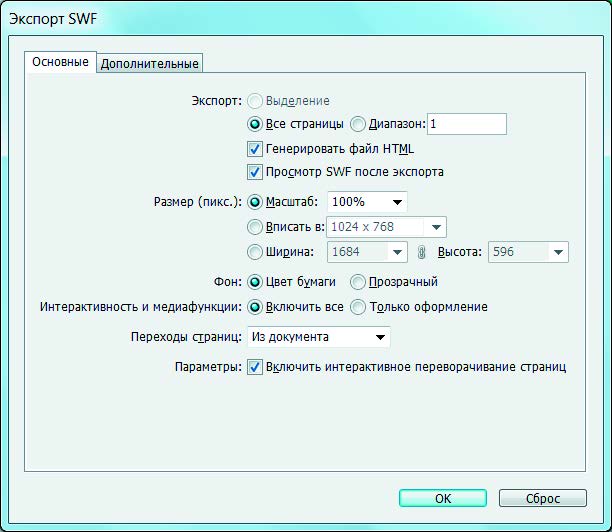
Вы можете указать параметры экспорта в диалоговом окне Экспорт SWF (Export SWF). - В данном случае согласитесь с настройками параметров по умолчанию. Чтобы получить больше информации о параметрах диалогового окна Экспорт SWF (Export SWF), обратитесь к разделу «Параметры экспорта SWF» справки программы InDesign.
- Щелкните по кнопке OK.
Появится диалоговое окно Создать Flash Player (SWF) (Generate Flash Player (SWF)), и файл начнет обрабатываться.
Файл откроется в вашем используемом по умолчанию веб-браузере. - Проверьте работу кнопки в вашем интерактивном SWF-файле (рис. 6.168).