КАК ИСПОЛЬЗОВАТЬ ОНЛАЙН-СЛУЖБУ CS REVIEW ДЛЯ СОВМЕСТНОГО РЕЦЕНЗИРОВАНИЯ И ВНЕСЕНИЯ ИЗМЕНЕНИЙ
Онлайн-служба CS Review является одной из нескольких онлайн-служб (под названием CS Live Services), доступных в рамках пакета программ Adobe Creative Suite 5.
К набору служб CS Live Services относятся следующие:
- Acrobat.com. Создавайте документы и презентации в Интернете, совместно работайте над документами в безопасной среде для рецензирования и храните файлы на удаленном сервере. Вам больше не нужно беспокоиться о совместимости платформ, настройке межсетевых экранов или установке специализированного программного обеспечения (рис. 6.1).
- BrowserLab. Получайте снимки экранов с вашими веб-страницами, открытыми в различных браузерах и в различных операционных системах, и сравнивайте их друг с другом.
- ConnectNow. Организуйте работу территориально разобщенной рабочей команды через Интернет путем обмена голосовыми сообщениями, данными и мультимедийной информацией.
- CS Review. Размещайте файлы проектов, включая файлы программы Photoshop с композициями слоев, и предоставляйте своим коллегам возможность быстро составить рецензию и оставить комментарии по проекту, используя широкий набор инструментов для создания аннотаций.
СОЗДАНИЕ РЕЦЕНЗИИ
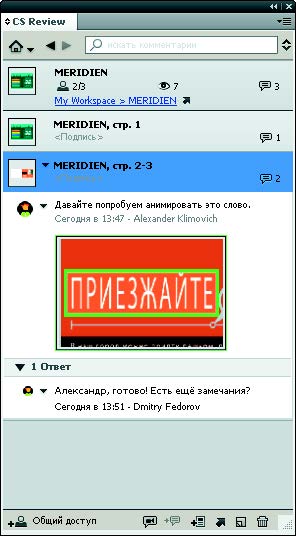
Онлайн-служба CS Review — это служба онлайн-подписки, позволяющая вам размещать свои проекты в Интернете и незамедлительно получать отзывы коллег. При создании проекта для рецензирования с использованием палитры CS Review (рис. 6.2) вы загружаете один или несколько снимков состояния файла в вашу персональную рабочую среду на сервере Acrobat.com. Затем рецензенты могут добавлять свои комментарии. Исходный файл никоим образом не меняется.
Например, в документе InDesign в качестве отдельной части можно загрузить снимок состояния каждой страницы или каждого разворота.
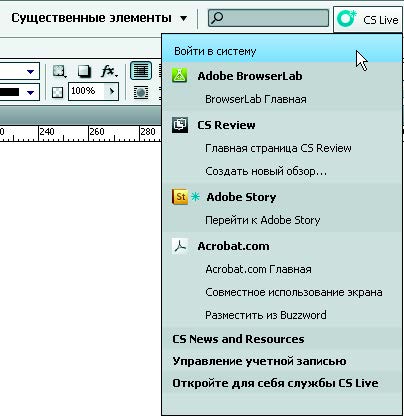
Чтобы войти на сервер CS Live:
- Запустите программу InDesign и откройте существующий документ или создайте новый.
- Щелкните по кнопке CS Live на панели приложения.
Появятся команды меню Доступ к службам CS Live (Access CS Live). - Если вы еще не вошли под своей учетной записью на сервер CS Live, в появившемся меню выберите команду Войти в систему (Sign In).
Появится диалоговое окно Вход в Adobe CS Live (Sign In To CS Live) (рис. 6.4).
- Введите свой адрес электронной почты и пароль и щелкните по кнопке Войти в систему (Sign In).
Если у вас нет учетной записи Adobe ID и пароля, щелкните по кнопке Установить доступ (Set Up Access) в диалоговом окне Войти в CS Live (Sign In To CS Live). Следуя инструкциям, создайте свою учетную запись Adobe ID.
Чтобы загрузить документ в онлайн-службу CS Review:
- Запустите программу InDesign (или Photoshop, или Illustrator) и откройте существующий документ, который вы хотите отправить на рецензию.
- Щелкните по кнопке CS Live на панели приложения. Появятся команды меню Доступ к службам CS Live (Access CS Live).
- В появившемся меню выберите команду Создать новый обзор (Create A New Review).
На экране появится палитра CS Review, будет выполнен автоматический вход на сервер CS Live, и будет произведена проверка на наличие новых рецензий. - Также появится диалоговое окно Создание нового обзора (Create New Review). Укажите название для новой рецензии или согласитесь с названием, установленным по умолчанию (рис. 6.6).
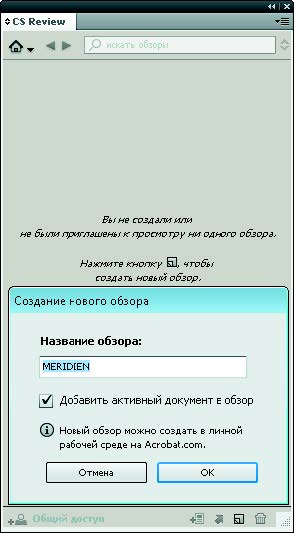
- Щелкните по кнопке OK, чтобы закрыть диалоговое окно.
Появится диалоговое окно Параметры передачи (Upload Settings) (рис. 6.7).
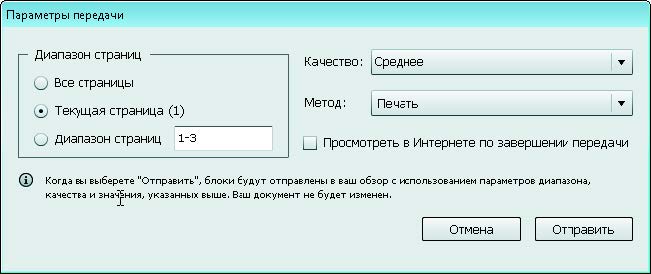
- Установите настройки параметров передачи документа: Диапазон страниц (Page Range), Качество (Quality) и Метод (Intent).
- Щелкните по кнопке Отправить (Upload).
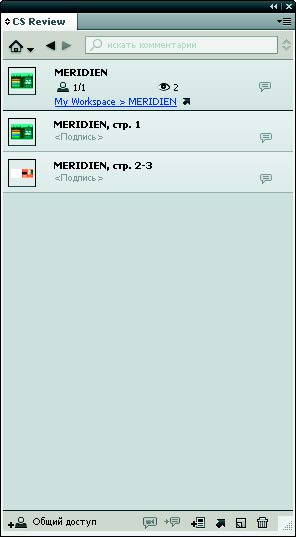
Онлайн-служба CS Review загрузит проект в вашу персональную рабочую среду на сервере Acrobat.com. По завершении процесса загрузки на палитре CS Review появится миниатюра проекта и дополнительная информация о нем, а также загруженные части проекта (рис. 6.8).
ЛУЧШИЕ ПРАКТИКИ КОЛЛЕКТИВНОЙ РАБОТЫ НАД ДОКУМЕНТОМ
Ниже перечислены лучшие практики работы в процессе коллективного рецензирования и изменения документа:
- График. Составьте четкий план проекта, включающий, по меньшей мере, два цикла рецензирования и дату завершения работы над проектом.
- Рецензии. Ограничьте время на внесение замечаний, чтобы работа над проектом не стояла на месте.
- Краткость. Избегайте чрезмерно длинных комментариев, будьте предельно точными и пишите по существу.
- Вторая рецензия. Запустите второй цикл рецензирования, в котором будут учтены все комментарии и изменения, полученные в результате первой рецензии.






