УПРАВЛЕНИЕ ВЫТЕСНЕННЫМ ТЕКСТОМ
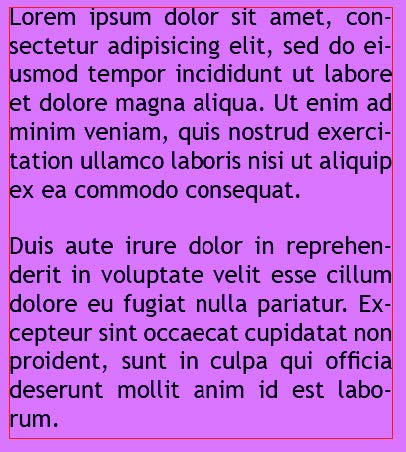
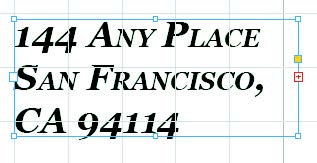
При форматировании текста — а особенно при внесении таких изменений, которые увеличивают объем пространства, занимаемого текстом, — существует вероятность появления вытесненного текста. Вытесненный текст — это текст, который не вмещается в текстовый фрейм. Когда во фрейме присутствует вытесненный текст, правый текстовый порт окрашивается в красный цвет и на нем появляется знак «плюс» (+) (рис. 3.71).
В таких случаях вы можете предпринять одно из трех действий:
- уменьшить размер шрифта, интерлиньяж или трекинг, чтобы текст уместился во фрейме;
- увеличить размер текстового фрейма;
- сделать так, чтобы избыточный текст перетек в другой фрейм. (Дополнительную информацию об этой возможности можно найти в справке программы InDesign и в разделе «Как управлять потоком текста между фреймами».)
РАСШИРЕННАЯ КОМПОНОВКА ТЕКСТА
Внешний вид текста на вашей странице определяется сложным взаимодействием процессов, называемым компоновкой. Используя указанные интервалы между словами и буквами, обводку символов и параметры расстановки переносов, программа InDesign компонует ваш текст в таком виде, в котором он наиболее оптимально будет соответствовать заданным параметрам.
Программа InDesign поддерживает два метода компоновки: компоновщик абзацев Adobe (используется по умолчанию) и построчный компоновщик Adobe. Вы можете выбрать используемый компоновщик в меню палитры Абзац (Paragraph), диалоговом окне Выключка (Justification) или в меню панели управления, расположенном в правом углу панели управления, при выбранном инструменте Текст (Type).
Компоновщик абзацев рассматривает все варианты переносов для абзаца, и может оптимизировать предыдущие строки абзаца (учитывая однородность межбуквенных и межсловных интервалов и переносов), чтобы исключить нежелательные переносы в них. В результате вы получите абзац с более равномерным размещением текста и меньшим числом переносов.
Построчный компоновщик предлагает традиционный подход к компоновке текста по одной строке за один раз. Этот вариант может оказаться полезным в том случае, если необходимо ограничить изменения компоновки для последующих этапов редактирования.
Наверняка вы хотите точно управлять межсловными и межбуквенными интервалами, а также шириной символов в нескольких выровненных абзацах. Для этого вы можете использовать компоновщик абзацев.
Чтобы выбрать метод компоновки для абзаца:
- Выделите текст, который включает несколько абзацев.
- Выберите команду меню Текст → Абзац (Type → Paragraph).
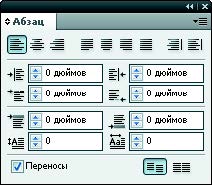
На экране появится палитра Абзац (Paragraph) (рис. 3.72).
- В меню палитры Абзац (Paragraph) выберите команду Выключка (Justify).
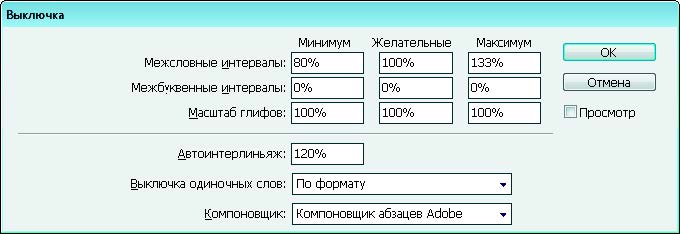
На экране появится диалоговое окно Выключка (Justify) (рис. 3.73).
- В диалоговом окне Выключка (Justify) измените значения, используемые по умолчанию, на следующие значения:
- Параметр Межсловные интервалы (Word Spacing): Минимум (Minimum) — 60%, Максимум (Maximum) — 150%.
- Параметр Межбуквенные интервалы (Letter Spacing): Минимум (Minimum) — –50%, Максимум (Maximum) — 150%.
- Параметр Масштаб глифов (Glyph Spacing): Минимум (Minimum) — 80%, Максимум (Maximum) — 120%.
- Параметр Автоинтерлиньяж (Auto Leading): 140%.
Параметр Межсловные интервалы (Word Spacing). Интервал между словами, который создается нажатием клавиши пробела. Значения параметра Межсловные интервалы (Word Spacing) могут лежать в диапазоне от 0% до 1000%; если значение параметра равно 100%, между словами не создается дополнительный интервал.
Параметр Межбуквенные интервалы (Letter Spacing). Расстояние между буквами, включая значения кернинга и трекинга. Значения параметра Межбуквенные интервалы (Letter Spacing) могут лежать в диапазоне от –100% до 500%; при значении, равном 0%, интервал между буквами не добавляется; при значении, равном 100%, между буквами добавляется длина полного пробела.
Параметр Масштаб глифов (Glyph Spacing). Ширина символов (глифом называется любой символ шрифта). Масштаб глифов может лежать в диапазоне от 50% до 200%. - В раскрывающемся списке Выключка одиночных слов (Single Word Justification) выберите одно из значений, чтобы настроить выравнивание текстовых строк, состоящих из одного слова.
Примечание: В узких столбцах может встретиться строка, содержащая только одно слово. Если абзац настроен на полную выключку, одиночное слово в строке может оказаться слишком растянутым. Вместо того чтобы оставлять такие слова полностью выключенными, вы можете выровнять их по центру, по левому или по правому краю. - Щелкните по кнопке OK.
Компоновщик абзацев Adobe создаст макет текстового абзаца (рис. 3.74). Обратите внимание на то, как выровнен текст в соответствии с настройками параметров, указанными на шаге 4.