ОТПРАВКА ФАЙЛОВ В ТИПОГРАФИЮ
В отличие от печати документов на вашем домашнем или школьном принтере, типографии предъявляют весьма специфические требования к документам, передаваемым для печати. Выполнение этих требований гарантирует, что заказчик получит напечатанный документ именно в том виде, в котором он ожидал его получить. Вы, как дизайнер, со временем поймете, что соответствие этим требованиям позволяет избежать множества проблем с типографиями. В конце концов, вы платите немалые деньги за печать ваших проектов.
Большинство типографий принимают проекты для печати в одном из двух форматов:
- PDF/X1: особый тип PDF-файлов, запрещающий использование некоторых возможностей формата PDF (например, комментарии), которые могут повлиять на процесс печати;
- исходные файлы: набор файлов, использовавшихся для создания вашего документа InDesign. К этим файлам относится сам документ InDesign, а также любые шрифты и файлы изображений, использованные в данном документе.
Подготовка файла в формате PDF/X1 для типографии
Формат PDF/X1 широко используется типографиями в США. Файл в формате PDF/X1 — это PDF-файл, из которого исключено все, что может повлиять на качество печати, например RGB-изображения, аннотации, поля форм и комментарии. Дополнительную информацию можно получить на сайте www.pdfx.info или в руководстве пользователя программы Adobe Acrobat.
Примечание: Поскольку из файла в формате PDF/X1 исключаются все RGB-изображения, вы должны быть уверены, что все изображения в вашем документе InDesign используют цветовую модель CMYK. Лучше всего конвертировать все изображения в файлы формата TIFF, использующие цветовую модель CMYK, в программе Photoshop перед тем, как поместить их в документ InDesign.
Чтобы подготовить файл в формате PDF/X1:
- Запустите программу InDesign и откройте документ, который вы хотите подготовить для типографии.
- Выберите команду меню Файл → Экспорт (File → Export).
На экране появится диалоговое окно Экспорт (Export) (рис. 3.92).
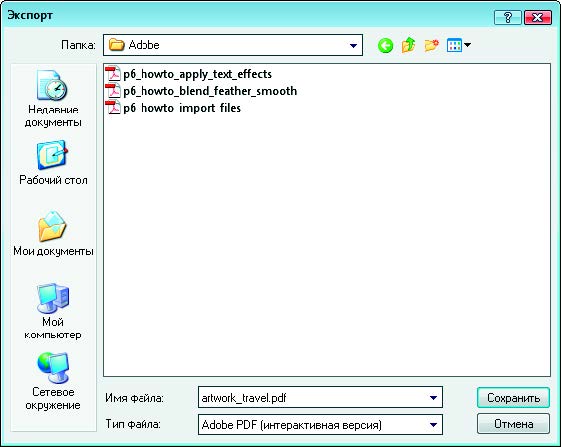
- Укажите имя и местоположение для нового файла.
- В раскрывающемся списке Тип файла (Save As Type) (Windows) или Формат (Format) (Mac OS) выберите значение Adobe PDF (печатная версия) (Adobe PDF (Print)).
- Щелкните по кнопке Сохранить (Save).
На экране появится диалоговое окно Экспорт Adobe PDF (Export Adobe PDF). - В раскрывающемся списке Стиль Adobe PDF (Adobe PDF Preset) выберите значение PDF/X-1a:2001 (рис. 3.93).
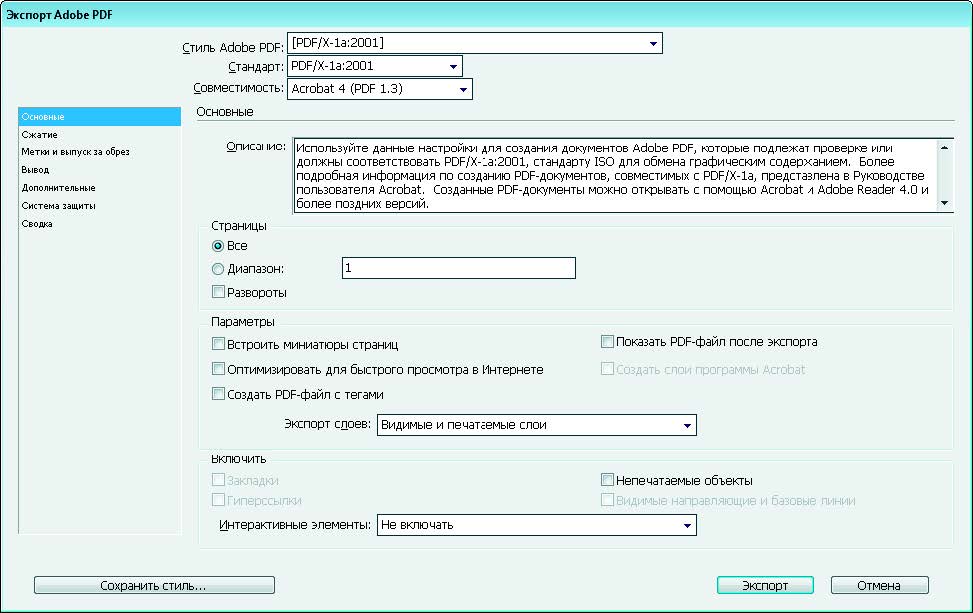
- Оставьте остальные настройки параметров без изменений и щелкните по кнопке Экспорт (Export).
На экране появится сообщение с информацией о ходе процесса экспорта. - Когда процесс экспорта будет завершен, найдите папку, в которой был сохранен новый файл, и откройте этот файл.
PDF-файл будет выглядеть как и любой другой PDF-файл без комментариев и других возможностей. - Закройте файл без сохранения изменений.
Примечание: Будьте осторожны при сохранении документа в программе Adobe Acrobat 9. Сохранение документа может привести к изменению его параметров, а это значит, что документ больше не будет соответствовать стандарту PDF/X-1a:2001.
Отправка исходных файлов в типографию
Некоторые типографии могут потребовать от вас исходные файлы для печати. К исходным файлам относятся:
- файл проекта InDesign;
- любые изображения, использовавшиеся в проекте;
- любые шрифты, использовавшиеся в проекте.
Чтобы подготовить исходные файлы, сначала убедитесь в доступности всех необходимых файлов, после чего поместите эти файлы в одну папку для последующей отправки в типографию.






