РИСОВАНИЕ ФИГУР
Помимо использования кистей и инструмента Карандаш (Pencil) в программе Illustrator можно рисовать фигуры, например прямоугольники, эллипсы и многоугольники. Цвета, используемые для заливки и контуров этих фигур, определяются цветами заливки и обводки соответственно.
Чтобы нарисовать фигуру:
- Выберите один из инструментов группы «Фигура», например инструмент Многоугольник (Polygon) на панели инструментов (рис. 7.39).
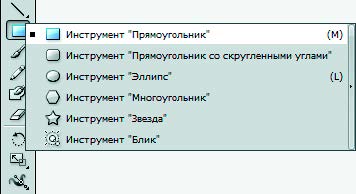
Инструменты группы «Фигура» находятся под инструментом Текст (Type). По умолчанию, на панели инструментов отображается инструмент Прямоугольник (Rectangle). Чтобы получить доступ к другим инструментам этой группы, щелкните по значку инструмента Прямоугольник (Rectangle) и удерживайте кнопку мыши. - Щелкните по холсту в той точке, где вы хотите поместить фигуру.
- Для инструментов Прямоугольник (Rectangle), Прямоугольник со скругленными углами (Rounded Rectangle) и Эллипс (Ellipse) щелкните в точке, где должен находиться левый верхний угол фигуры.
- Для инструментов Многоугольник (Polygon), Звезда (Star) и Блик (Flare) щелкните в точке, где должен находиться центр фигуры.
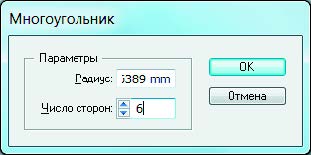
Примечание: В качестве альтернативы нарисовать многоугольник можно путем перетаскивания указателя мыши по монтажной области. Чтобы увеличить или уменьшить количество сторон многоугольника в процессе рисования, нажимайте клавишу ↑ или ↓ соответственно. - Укажите значения для параметров фигуры. Для многоугольника укажите радиус (параметр Радиус (Radius)) и число сторон (параметр Число сторон (Sides)).
- Щелкните по кнопке OK.
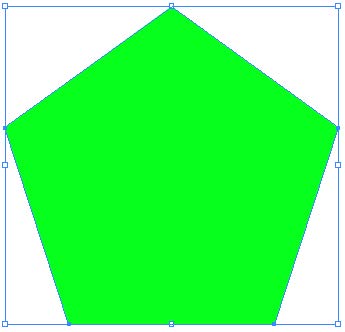
Диалоговое окно с параметрами фигуры закроется, и в окне документа появится новая фигура (рис. 7.41).
ИСПОЛЬЗОВАНИЕ ИНСТРУМЕНТА ГРАДИЕНТ
Градиенты широко используются в качестве элемента дизайна во всех типах изображений, предназначенных для различных целей. В программе Illustrator вы можете редактировать градиенты в контексте монтажной области, обеспечивая точный подбор цвета, легкость управления и мгновенную визуальную обратную связь. Палитра Градиент (Gradient) предоставляет множество знакомых параметров заливки, например радиальный и линейный тип градиента, и прозрачности (рис. 7.42).
Чтобы добавить градиентную заливку к фигуре:
- Откройте документ Illustrator, содержащий фигуру, к которой вы хотите добавить градиент.
- Выберите инструмент Выделение (Selection) на панели инструментов и щелкните по фигуре.
- Выберите команду меню Окно → Градиент (Window → Gradient) для отображения палитры Градиент (Gradient) (рис. 7.42).
- Выберите один из вариантов градиентной заливки во всплывающей панели Образец градиента (Gradient fill), к примеру Радиальный градиент (Radial Gradient).
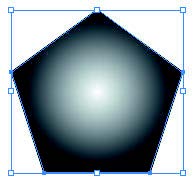
Выбранная градиентная заливка будет применена к фигуре (рис. 7.43).
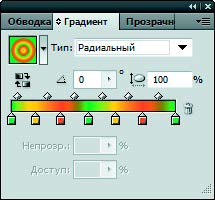
- Чтобы изменить цвета градиента внутри фигуры, дважды щелкните мышью по цветовым узлам, расположенным под цветовой шкалой градиента, и выберите с помощью инструмента Пипетка (Eyedropper) новый цвет, отличный от установленных по умолчанию черного и белого цветов (рис. 7.44).
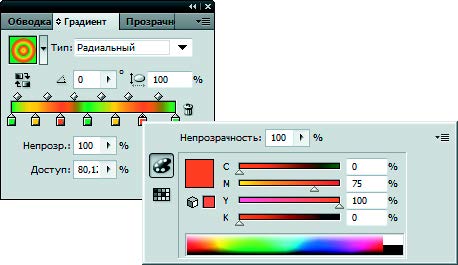
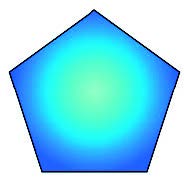
- Щелкните мышью в любой точке между существующими цветовыми узлами, чтобы добавить новый цветовой узел. Добавляйте и настраивайте цветовые узлы до тех пор, пока вы не добьетесь желаемого градиента внутри фигуры (рис. 7.45).
СОЗДАНИЕ НОВЫХ ФИГУР С ПОМОЩЬЮ ИНСТРУМЕНТА СОЗДАНИЕ ФИГУР
Инструмент Создание фигур (Shape Builder) представляет собой интерактивное средство для создания сложных фигур путем слияния и стирания более простых фигур. Этот инструмент может использоваться для простых и составных контуров.
Он интуитивно выделяет края и области выбранного объекта, которые могут сливаться для формирования новых фигур. Край представляет собой часть контура, которая не пересекается с другими контурами выбранного объекта. Область представляет собой замкнутую часть контура, ограниченную краями.
Чтобы создать фигуру с помощью инструмента Создание фигур (Shape Builder):
- Создайте фигуру, к которой вы хотите применить инструмент Создание фигур (Shape Builder).
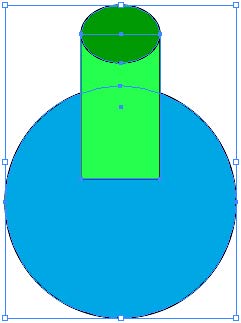
- С помощью инструмента Выделение (Selection) выделите только те контуры, слияние которых необходимо выполнить для создания фигуры (рис. 7.46).
Примечание: Убедитесь, что выбраны только те контуры, к которым необходимо применить инструмент.
- На панели инструментов выберите инструмент Создание фигур (Shape Builder) (рис. 7.47).
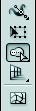
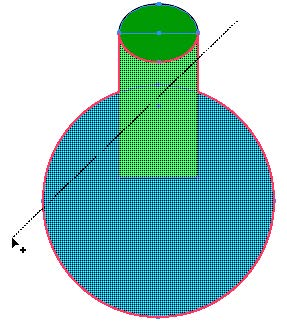
По умолчанию инструмент находится в режиме слияния, позволяя выполнять слияние различных контуров. - Чтобы выполнить слияние двух или нескольких контуров, перетащите указатель мыши над всеми областями, ограниченными контурами. Когда указатель мыши перемещается над областью, она выделяется (рис. 7.48). Отпустите кнопку мыши, когда все области будут выделены.
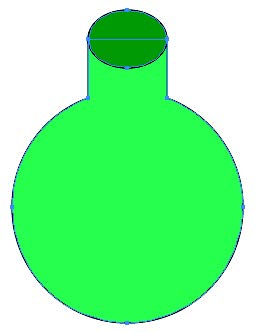
Области сольются, образовав новую фигуру (рис. 7.49). Обратите внимание, что слияние верхнего круга с фигурой не произошло. На следующем шаге вы удалите часть этой фигуры.
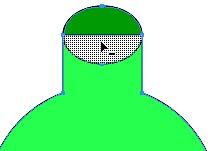
Примечание: В качестве альтернативы перетаскиванию указателя мыши над областями, которые требуется объединить, можно нарисовать прямоугольную рамку вокруг областей, для которых необходимо выполнить слияние, путем перетаскивания указателя мыши при нажатой клавише Shift. Когда вы отпустите кнопку, произойдет слияние выделенных областей. - Чтобы перейти в режим стирания для инструмента Создание фигур (Shape Builder), щелкните мышью по замкнутой области, которую необходимо удалить, удерживая нажатой клавишу Alt (Windows) или Option (Mac OS).
В режиме стирания пользователь может удалять области, ограниченные выделенными фигурами (рис. 7.50). Если удаляется область, являющаяся частью нескольких объектов, фигуры разделяются таким образом, что выделенные области удаляются из фигур.
В режиме стирания также можно выполнить удаление краев. Этот режим полезен, когда необходимо удалить участки, оставшиеся после создания требуемой фигуры.






