← К оглавлению: Визуальный дизайн: основы графики и предпечатной подготовки с помощью инструментов Adobe
Стр. 85 из 353
ОБЪЕДИНЕНИЕ ИЗОБРАЖЕНИЙ В ПРОГРАММЕ PHOTOSHOP
В программе Photoshop для объединения изображений можно использовать несколько слоев, но кроме этого существует два других способа создать одно изображение из нескольких:
- Создание панорамного изображения с помощью команды Photomerge. Эта команда объединяет несколько фотографий в одно непрерывное изображение.
- Создание изображения с расширенным динамическим диапазоном (HDR — High Dynamic Range), которое объединяет несколько экспозиций одного изображения, передающего полный тональный диапазон сцены.
СОЗДАНИЕ ПАНОРАМНЫХ ИЗОБРАЖЕНИЙ
Панорама — это кинематографическое, зачастую живописное изображение, которое охватывает широкую зону видимости, как показано на рис. 1.114.
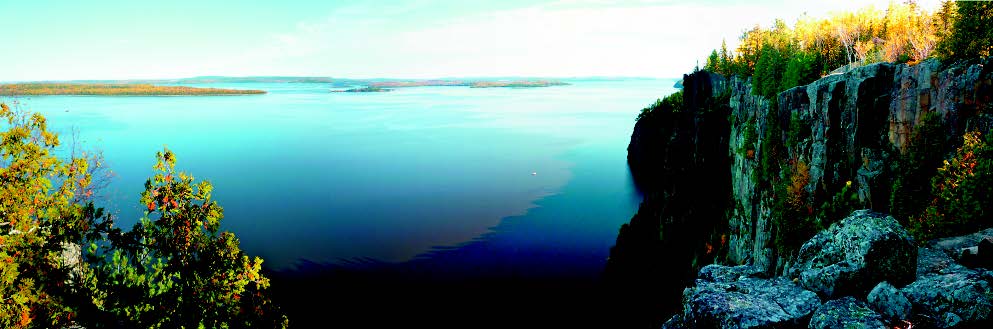
Рис. 1.114. Панорамное изображение
Съемка изображений для их последующего использования с командой Photomerge
Исходные фотографии играют важную роль при создании панорам. Чтобы избежать проблем, следуйте следующим рекомендациям при съемке:
- Перекрытие изображений должно быть достаточным. Изображения должны перекрываться примерно на 40%. Если перекрытие меньше, команда Photomerge может не справиться. Если степень перекрытия окажется больше 70%, команда Photomerge может не суметь совместить изображения.
- Необходимо использовать одно и то же фокусное расстояние. При использовании объектива с переменным фокусным расстоянием не следует изменять фокусное расстояние.
- Фотоаппарат следует держать на одном уровне. Использование штатива с поворотной головкой поможет сохранить выравнивание фотоаппарата.
- Кадры необходимо снимать из одной точки. При съемке серии фотографий не следует перемещаться.
- Следует избегать использования объективов с высоким искажением. Использование объективов с высоким искажением (типа «рыбий глаз») может мешать работе команды Photomerge.
- Сохраняйте постоянную экспозицию. Вы не должны использовать вспышку для съемки одних изображений и не использовать ее при съемке других.
Команда Photomerge и улучшенные функции смешения
Команда Photomerge анализирует ряд изображений и находит идеальную точку для «склейки», которая служит переходом от одного изображения к другому. Каждое изображение становится слоем, к которому применяется маска слоя для выполнения оптимального смешивания изображений (рис. 1.115).
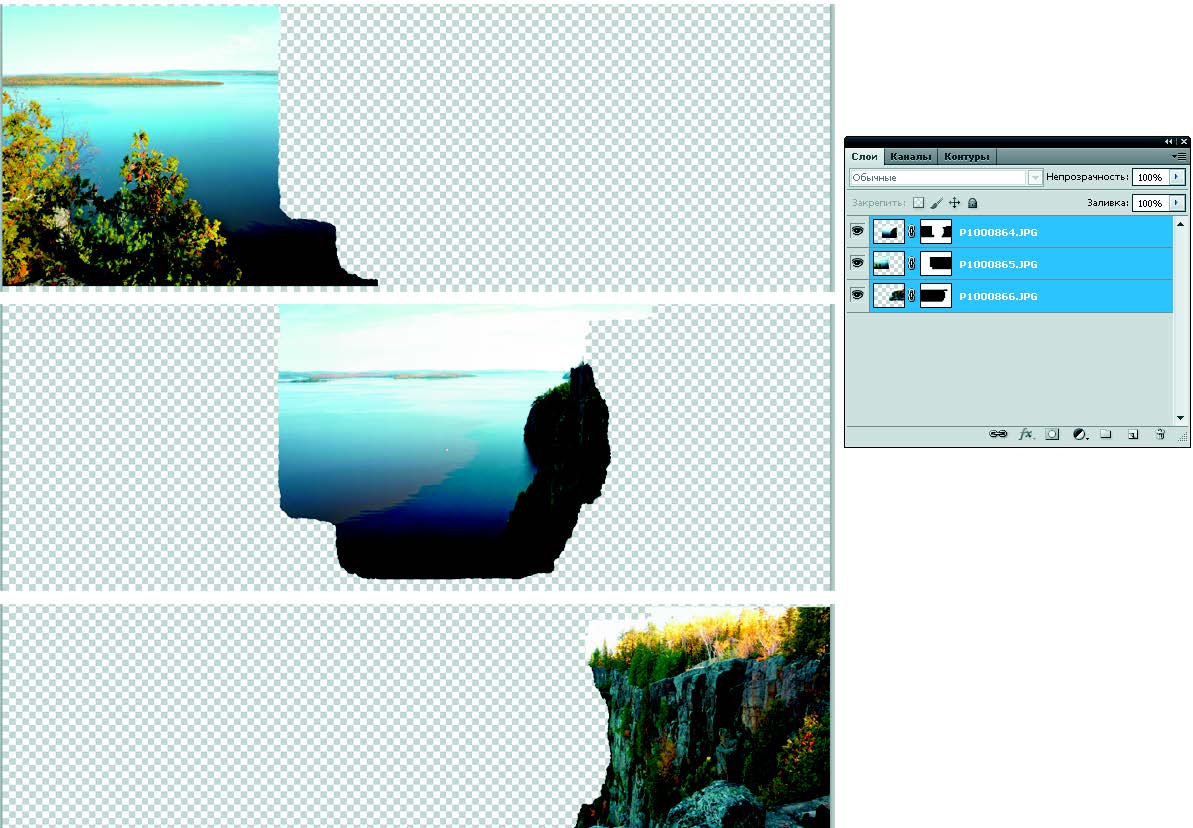
Рис. 1.115. Изображения на отдельных слоях, которые формируют панораму на рис. 1.114
Создание панорамы с помощью команды Photomerge
- Выберите команду меню Файл → Автоматизация → Photomerge (File → Automate → Photomerge). На экране появится диалоговое окно Photomerge (рис. 1.116).
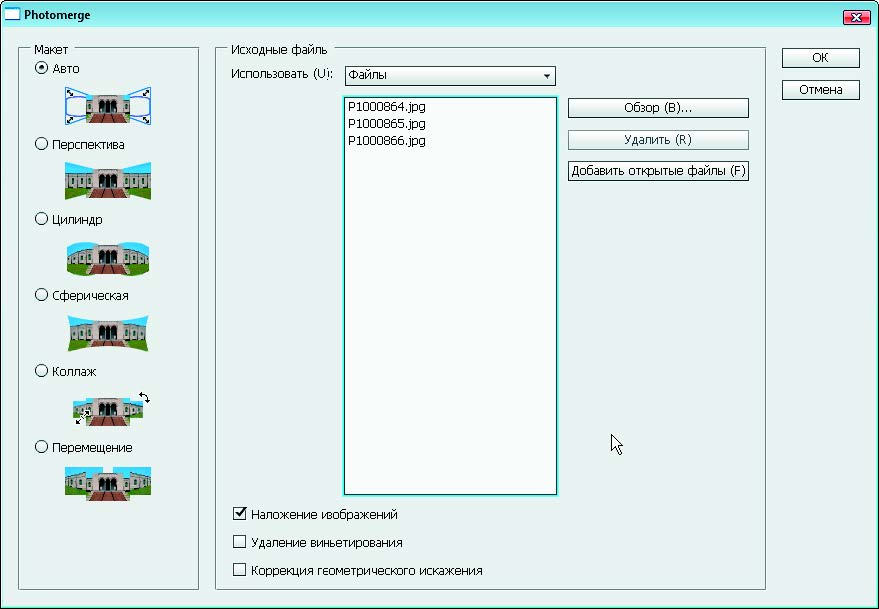
Рис. 1.116. Диалоговое окно Photomerge
- Установите переключатель Макет (Layout) в одно из следующих положений (Авто, Перспектива, Цилиндр, Сферическая, Коллаж, Перемещение).
- Щелкните по кнопке Обзор (Browse), чтобы найти и выбрать файлы для совмещения, и после этого щелкните по кнопке OK.
- Убедитесь, что флажок Наложение изображений (Blend Images Together) установлен.
- Щелкните по кнопке OK. Команда Photomerge автоматически совместит изображения с использованием слоев и маскирования (рис. 1.117).
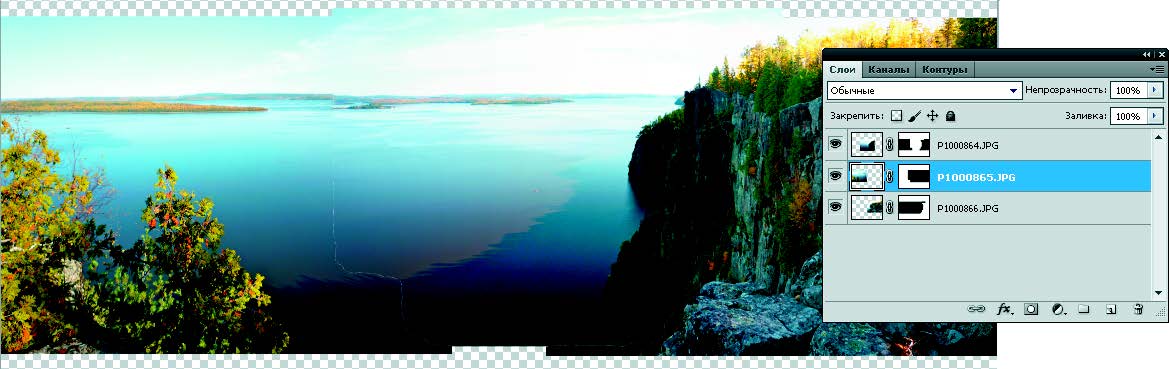
Рис. 1.117. Совмещенные слои
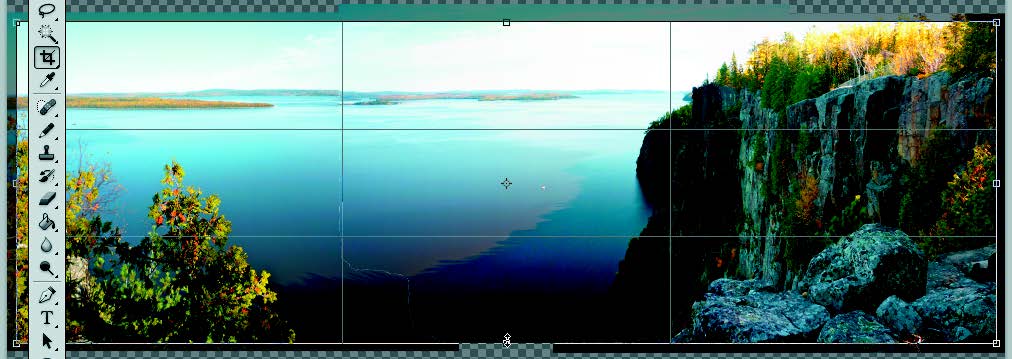
Рис. 1.118. Кадрирование готовой панорамы
- Теперь необходимо кадрировать панораму, чтобы создать прямоугольный кадр. На панели инструментов выберите инструмент Рамка (Crop) и обрежьте вашу панораму (рис. 1.118).
- Чтобы кадрировать выбранную область, нажмите клавишу Enter. Сохраните изображение.
Вызов команды Photomerge из инструмента Adobe Bridge
- В окне инструмента Adobe Bridge выберите изображения, из которых будет создаваться панорама.
- Выберите команду меню Инструменты → Photoshop → Photomerge (Tools → Photoshop → Photomerge) (рис. 1.119).
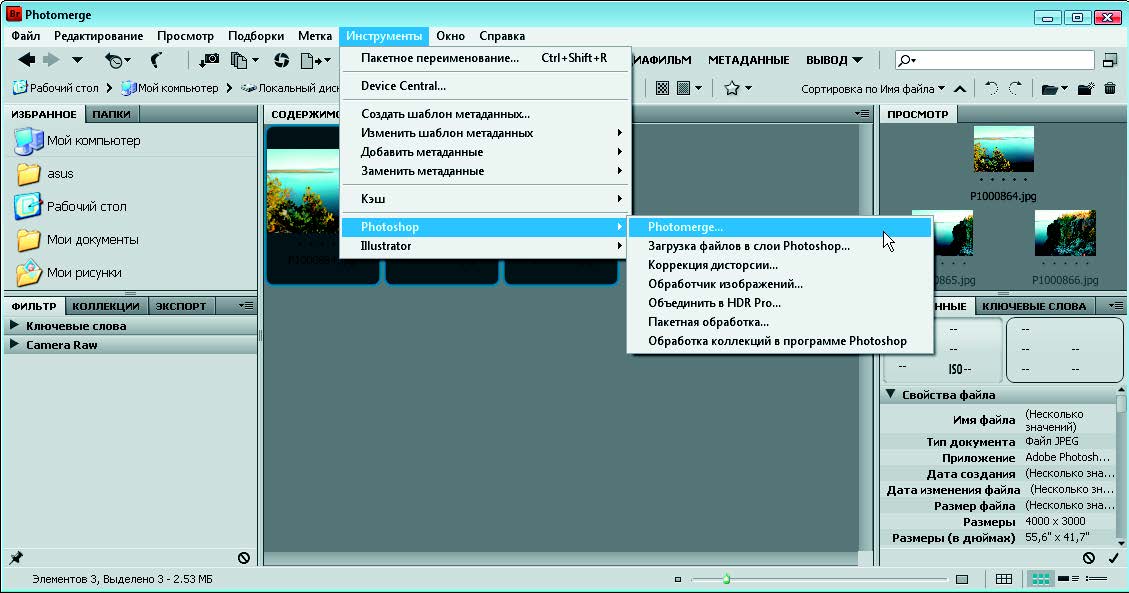
Рис. 1.119. Вызов команды Photomerge из инструмента Adobe Bridge
← Назад
1
2
3
4
5
6
7
8
9
10
11
12
13
14
15
16
17
18
19
20
21
22
23
24
25
26
27
28
29
30
31
32
33
34
35
36
37
38
39
40
41
42
43
44
45
46
47
48
49
50
51
52
53
54
55
56
57
58
59
60
61
62
63
64
65
66
67
68
69
70
71
72
73
74
75
76
77
78
79
80
81
82
83
84
85
86
87
88
89
90
91
92
93
94
95
96
97
98
99
100
101
102
103
104
105
106
107
108
109
110
111
112
113
114
115
116
117
118
119
120
121
122
123
124
125
126
127
128
129
130
131
132
133
134
135
136
137
138
139
140
141
142
143
144
145
146
147
148
149
150
151
152
153
154
155
156
157
158
159
160
161
162
163
164
165
166
167
168
169
170
171
172
173
174
175
176
177
178
179
180
181
182
183
184
185
186
187
188
189
190
191
192
193
194
195
196
197
198
199
200
201
202
203
204
205
206
207
208
209
210
211
212
213
214
215
216
217
218
219
220
221
222
223
224
225
226
227
228
229
230
231
232
233
234
235
236
237
238
239
240
241
242
243
244
245
246
247
248
249
250
251
252
253
254
255
256
257
258
259
260
261
262
263
264
265
266
267
268
269
270
271
272
273
274
275
276
277
278
279
280
281
282
283
284
285
286
287
288
289
290
291
292
293
294
295
296
297
298
299
300
301
302
303
304
305
306
307
308
309
310
311
312
313
314
315
316
317
318
319
320
321
322
323
324
325
326
327
328
329
330
331
332
333
334
335
336
337
338
339
340
341
342
343
344
345
346
347
348
349
350
351
352
353
Вперед →






