УПРАВЛЕНИЕ ПРАВАМИ ЧИТАТЕЛЕЙ
Существует возможность создания портфолио, позволяющего читателям оставлять комментарии и давать свою оценку содержимому портфолио. Если включить возможность комментирования в PDF-документах, пользователи смогут оставлять свои комментарии, даже не устанавливая программу Adobe Acrobat. Эта возможность позволяет читателям, использующим программу Adobe Reader 8 или более поздней версии, принимать участие в рецензировании данного PDF-документа. Когда PDF-документ с включенной возможностью комментирования открывается в программе Reader, на экране отображается строка сообщений документа и инструменты комментирования, которые в обычной ситуации недоступны.
Чтобы включить возможность комментирования, откройте PDF-документ и выберите команду меню Комментарии → Включение возможностей комментирования и анализа для пользователей Adobe Reader (Comments → Enable For Commenting And Analysis In Adobe Reader).
Примечание: Если включить возможность комментирования в программе Reader для документа, подписанного цифровой подписью, данная подпись станет недействительной.
ДОБАВЛЕНИЕ ЗАКЛАДОК В ДОКУМЕНТ
Закладки представляют собой навигационные ссылки — отображаемые на панели Закладки (Bookmarks), расположенной на панели навигации программы Adobe Acrobat 9, — при щелчке по которым отображаются определенные страницы документа. Кроме того, закладки могут быть связаны с другими документами (не только PDF-документами) и веб-сайтами. Представление закладок в виде иерархии позволяет читателю познакомиться с организационной структурой документа (рис. 5.6).
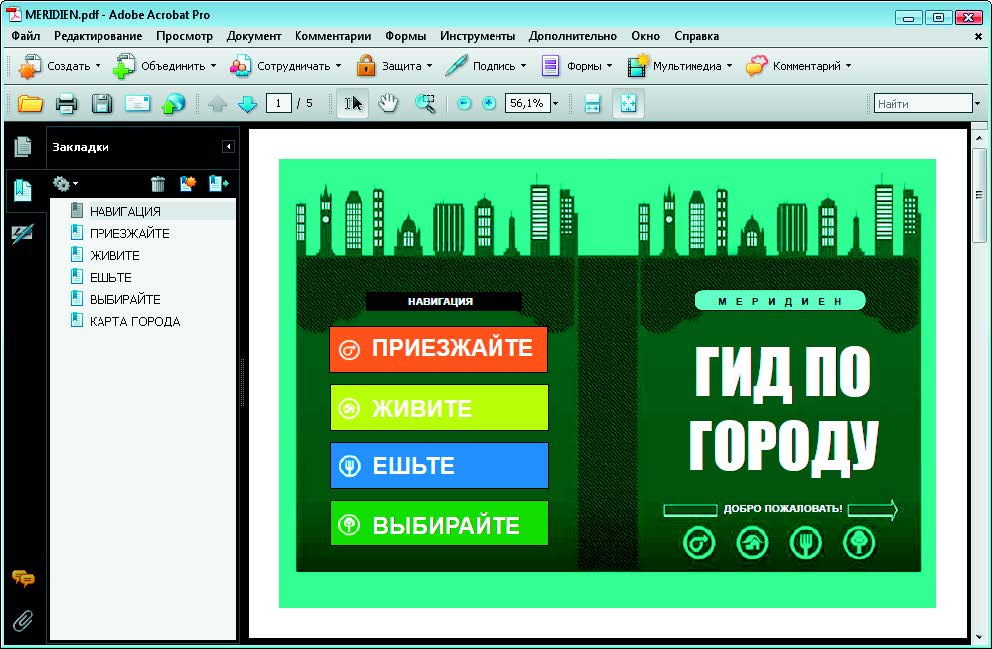
Когда PDF-документы экспортируются из ряда других программ, программа Acrobat создает закладки автоматически. Кроме того, вы можете создать закладки с помощью интерфейса программы Adobe Acrobat 9.
Первоначально закладка открывает страницу, которая отображалась на экране при создании данной закладки, — эта страница является местом назначения закладки. В программе Acrobat место назначения закладок можно указывать при создании каждой закладки. Тем не менее иногда проще создать целую группу закладок, а затем указать их место назначения.
Чтобы создать закладку:
- Откройте страницу, с которой вы хотите связать закладку, и щелкните по кнопке Закладки (Bookmarks), чтобы отобразить существующие закладки в документе (рис. 5.6).
- Для создания закладки используйте инструмент Выделение (Select).
- Чтобы создать закладку для отдельного изображения, щелкните по этому изображению или нарисуйте прямоугольник вокруг этого изображения путем перетаскивания указателя мыши.
- Чтобы создать закладку для фрагмента изображения, нарисуйте прямоугольник вокруг этого фрагмента путем перетаскивания указателя мыши.
- Чтобы создать закладку для выделенного текста, выделите необходимый текст путем перетаскивания указателя мыши. Выделенный текст будет использован в качестве названия новой закладки (рис. 5.7).
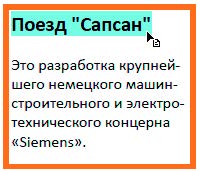
- На панели Закладки (Bookmarks) щелкните по кнопке Новая закладка (New Bookmark) (рис. 5.8).
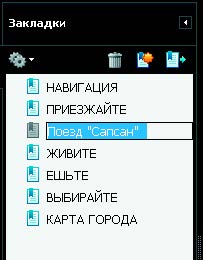
Новая закладка появится в списке закладок.
Чтобы переименовать закладку:
- Выполните одно из следующих действий:
- дважды щелкните по закладке, которую вы хотите переименовать, на панели Закладки (Bookmarks);
- щелкните по закладке и выберите в меню Параметры (Options) команду Переименовать закладку (Rename Bookmark).
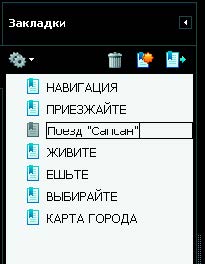
- Введите новое название для закладки и нажмите клавишу Enter (Windows) или Return (Mac OS) (рис. 5.9).
Чтобы удалить закладку:
- Выделите закладку или несколько закладок, которые вы хотите удалить.
Примечание: Чтобы выделить несколько закладок, в процессе выделения удерживайте нажатой клавишу Ctrl (Windows) или Command (Mac OS). - Выберите команду Удалить закладки (Delete Bookmark(s)) в меню Параметры (Options) или нажмите клавишу Delete на клавиатуре.
При удалении закладки происходит удаление всех ее дочерних закладок, но текст документа остается неизменным.
Чтобы изменить место назначения закладки:
- На панели Закладки (Bookmarks), принадлежащей панели навигации, выделите закладку, для которой вы хотите изменить место назначения.
- Используя инструмент Выделение (Select), выберите новое место назначения закладки в документе.
- Выделив новый текст в документе, выберите команду Установить отсылку с закладки (Set Bookmark Destination) в меню Параметры (Options) на панели Закладки (Bookmarks) (рис. 5.10).
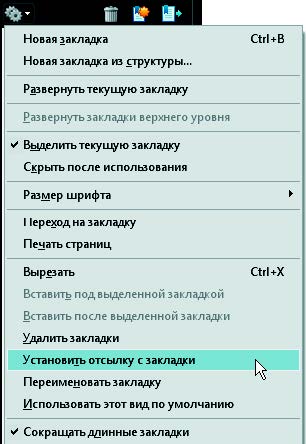
- Щелкните по кнопке Да (Yes), когда на экране появится сообщение с запросом подтверждения на вносимое изменение.






