КАК СОЗДАВАТЬ И ПЕРСОНАЛИЗИРОВАТЬ PDF-ПОРТФОЛИО
PDF-портфолио содержит несколько файлов, собранных воедино. Файлы в PDF-портфолио могут иметь различные форматы и быть созданы в различных приложениях. Например, давайте представим, что ваш проект включает в себя текстовые документы, сообщения электронной почты, электронные таблицы, CAD-чертежи и презентации PowerPoint. Все эти документы можно объединить в PDF-портфолио. Исходные файлы сохраняют свои индивидуальные особенности, но при этом они собраны в один файл PDF-портфолио. Пользователи могут открывать, читать, редактировать и форматировать каждый файл, входящий в PDF-портфолио, независимо от других файлов в PDF-портфолио.
Процесс создания и организации PDF-портфолио не представляет никаких сложностей — это так же просто, как перетаскивание файлов из одной папки в другую.
Чтобы перетащить файлы в пустое PDF-портфолио:
- Запустите программу Adobe Acrobat 9 Pro.
- Выберите команду меню Файл → Создать портфолио PDF (File → Create PDF Portfolio).
На экране появится рабочая область PDF-портфолио (рис. 5.17).
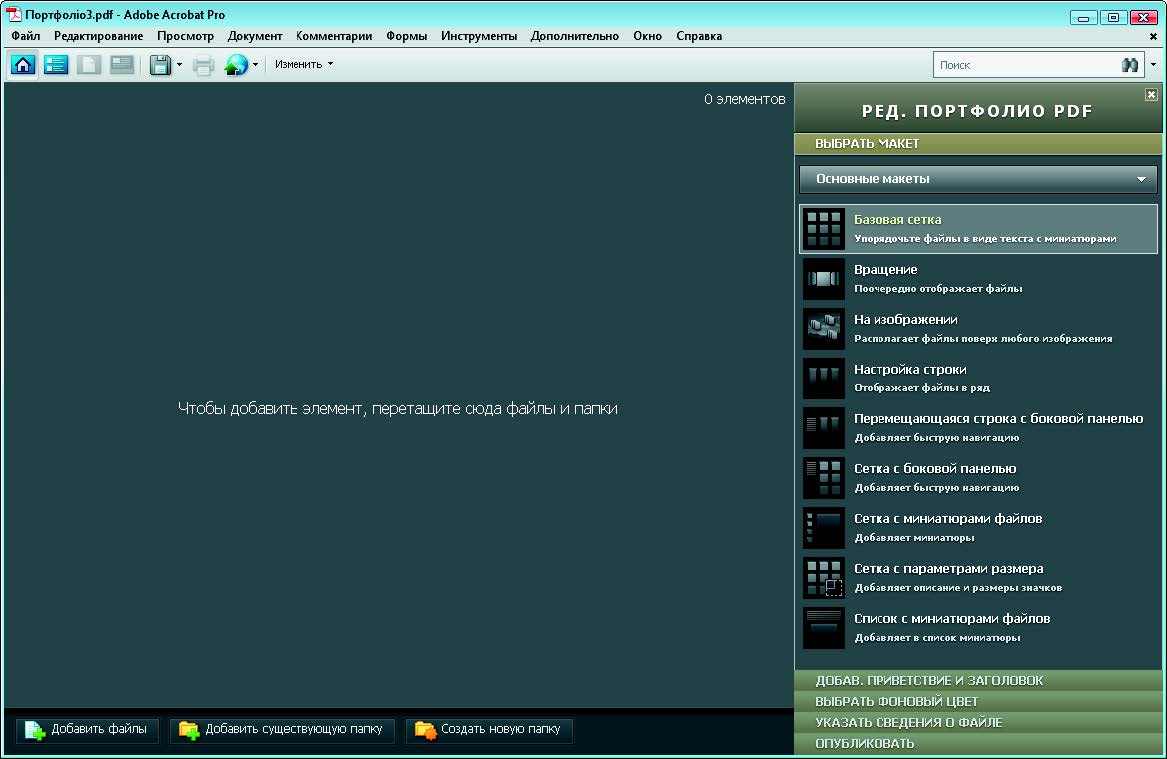
- Не закрывая окно PDF-портфолио, выполните одно из следующих действий:
- Выберите команду меню Файл → Преобразовать PDF-портфолио → Добавить файлы (File → Modify PDF Portfolio → Add Files) и затем выберите один или несколько файлов.
- Выберите команду меню Файл → Преобразовать PDF-портфолио → Добавить существующую папку (File → Modify PDF Portfolio → Add Existing Folder) и затем выберите папку.
- С Рабочего стола или из нужной папки перетащите файлы или папки на рабочую область PDF-портфолио.
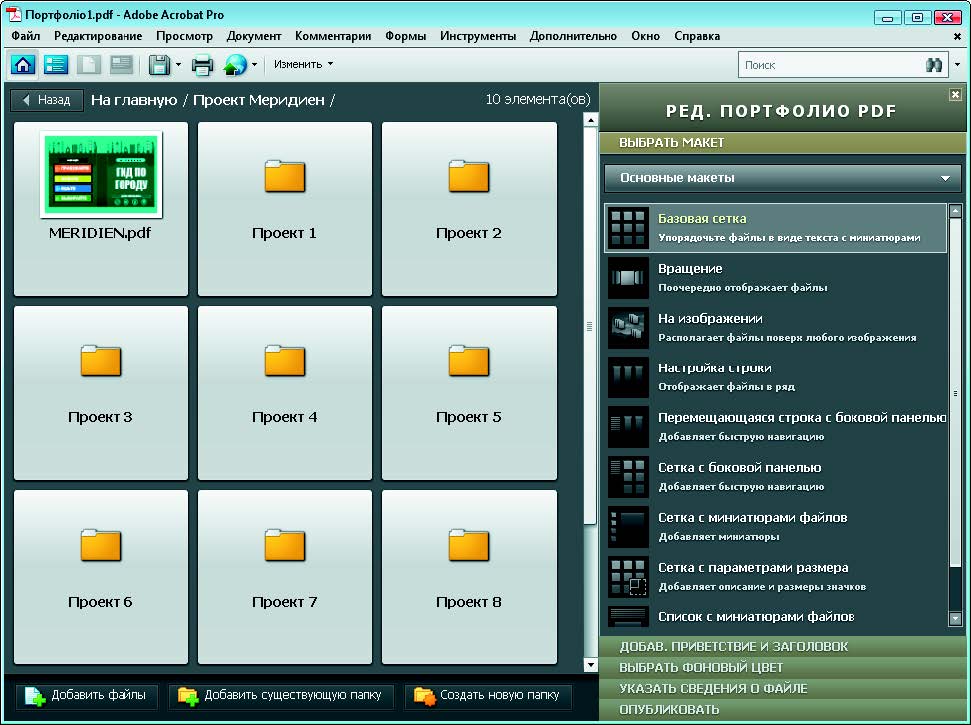
По мере того, как пользователи опускаются на нижние уровни иерархии папок, программа Acrobat автоматически создает цепочку навигации, которая помогает пользователям определять текущее местоположение в PDF-портфолио и быстро переходить на верхние уровни иерархии папок (рис. 5.19).
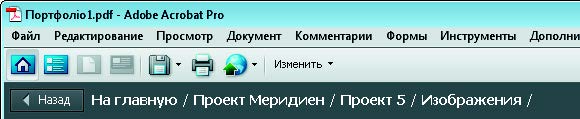
Вы может также создавать папки непосредственно в PDF-портфолио, благодаря чему организовывать (или реорганизовывать) документы можно даже после того, как они были добавлены в PDF-портфолио.
Чтобы создать новую папку в PDF-портфолио:
- Откройте PDF-портфолио.
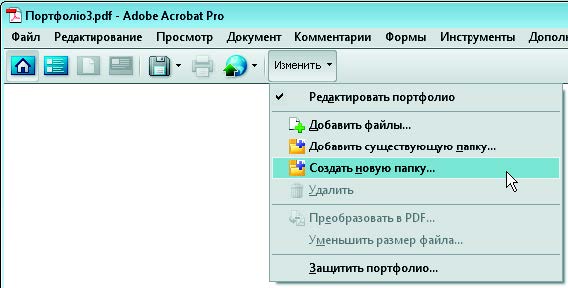
- В меню Изменить (Modify) на панели инструментов PDF-портфолио выберите команду Создать новую папку (Create New Folder) (рис. 5.20).
На экране появится диалоговое окно Создать папку (New Folder) (рис. 5.21).
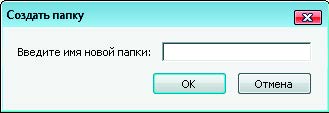
- В поле ввода диалогового окна Создать папку (New Folder) введите имя новой папки.
- Щелкните по кнопке OK.
Новая папка появится в рабочей области PDF-портфолио. Чтобы добавить файлы в новую папку, вы можете перетащить их в эту папку либо из PDF-портфолио, либо с Рабочего стола.
ЗАКРЫТИЕ И ОТКРЫТИЕ ПАНЕЛИ РЕДАКТИРОВАТЬ ПОРТФОЛИО PDF
Создав PDF-портфолио, вы можете быстро переключаться между режимами просмотра и редактирования.
Чтобы открыть или закрыть панель Редактировать портфолио PDF (Edit Portfolio):
- Откройте PDF-портфолио.
- В меню Изменить (Modify) на панели инструментов PDF-портфолио выберите команду Редактировать портфолио (Edit Portfolio) (рис. 5.22).
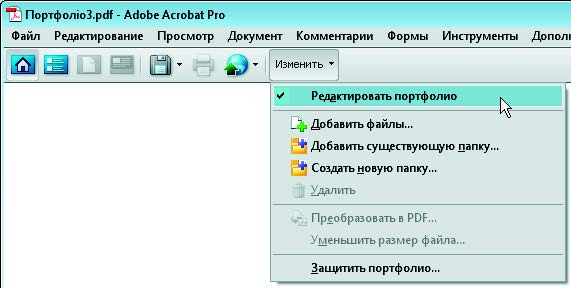
В правой части рабочего пространства появится панель Редактировать портфолио PDF (Edit Portfolio). - Если панель Редактировать портфолио PDF (Edit Portfolio) отображается на экране, вы можете закрыть ее, сбросив флажок с пункта Редактировать портфолио (Edit Portfolio) меню Изменить (Modify).
Имейте в виду, что любой человек, у которого есть программа Acrobat, может изменять ваше портфолио, если вы не защитите его с помощью пароля. Дополнительную информацию по защите PDF-портфолио можно найти в разделе «Защита PDF-портфолио».
ПЕРСОНАЛИЗАЦИЯ PDF-ПОРТФОЛИО
Программа Acrobat предоставляет мощные возможности для работы с PDF-портфолио, максимально упрощая процесс создания сложных демонстрационных пакетов. Когда пользователи в первый раз открывают PDF-портфолио, они видят панель Редактировать портфолио PDF (Edit PDF Portfolio), расположенную в правой части рабочей области PDF-портфолио. Любое PDF-портфолио можно просматривать как с помощью настраиваемого визуального представления, так и с помощью представления в виде списка. Сначала мы познакомимся с процессом настройки визуального представления.
Панель Редактировать портфолио PDF (Edit PDF Portfolio) позволяет быстро настраивать внешний вид PDF-портфолио. Вы можете изменить:
- графический макет;
- страницу приветствия;
- цветовую схему.
Кроме того, вы также можете задать описание для элементов, входящих в состав PDF-портфолио.
Чтобы выбрать макет для PDF-портфолио:
- Откройте PDF-портфолио.
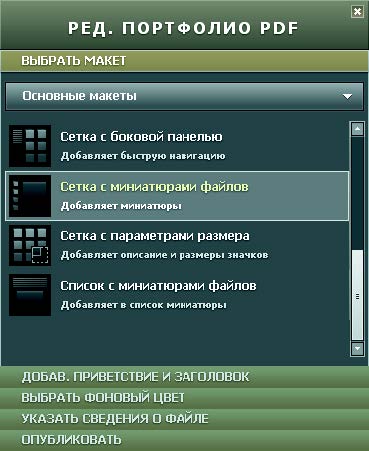
- На панели Редактировать портфолио PDF (Edit PDF Portfolio) выберите категорию Выбрать макет (Choose A Layout) (рис. 5.23).
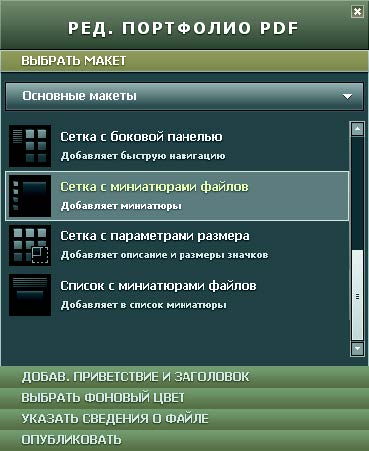
- Выберите один из основных вариантов макетов:
- Базовая сетка (Basic Grid). Файлы отображаются в виде миниатюр с текстом.
- На изображении (On An Image). Файлы отображаются поверх указанного изображения. Используйте кнопку Выбрать изображение (Pick An Image), чтобы выбрать изображение, которое будет использовано в качестве фонового рисунка для портфолио.
- Вращение (Revolve). В фокусе всегда находится один файл.
- Перемещающаяся строка с боковой панелью (Sliding Row). В строке отображается несколько файлов.
СОЗДАНИЕ СТРАНИЦЫ ПРИВЕТСТВИЯ
Портфолио, размещаемые в Интернете, могут просматриваться множеством людей. Страница приветствия представляет контекст для целевой аудитории. Обычно на этой странице представлена контактная информация и другие полезные детали для целевой аудитории, например описание содержимого портфолио или инструкции по навигации.
Чтобы создать страницу приветствия:
- На панели Редактировать портфолио PDF (Edit PDF Portfolio) выберите категорию Добавить приветствие и заголовок (Add Welcome & Header).
Категория Добавить приветствие и заголовок (Add Welcome & Header) включает две панели: панель Страница приветствия (Welcome) и панель Верхний колонтитул (Header). Убедитесь, что открыта панель Страница приветствия (Welcome) (рис. 5.24).
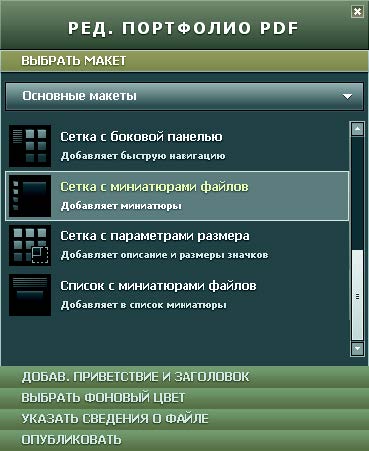
- Выберите один из следующих вариантов содержимого для страницы приветствия:
- Без страницы приветствия (No Welcome Page). Выберите этот вариант, если вы не хотите создавать страницу приветствия или вы хотите удалить страницу приветствия, которую добавили в PDF-портфолио ранее.
- Только текст (Text Only). Этот вариант используется для текстового содержимого. Программа Acrobat предоставляет текстовое поле ввода с функциями форматирования текста, доступными в текстовом процессоре.
- Только изображение (Image Only). Этот вариант позволяет отображать изображение в качестве страницы приветствия. Изображения могут быть в формате JPG, GIF или PNG. Вы можете управлять размером и прозрачностью изображения.
- Изображение и текст (Image & Text). Используйте этот вариант, чтобы объединить текст и изображение. Вы можете изменить расположение изображения и текстовой области.
- Flash-фильм (Flash Movie). Этот вариант позволяет использовать Flash-ролик на странице приветствия.
- Если для страницы приветствия вы выбрали один из вариантов содержимого с текстом, щелкните по текстовому блоку и введите текст, который вы хотите отобразить на этой странице. Используйте доступные инструменты для форматирования текста.
- Если для страницы приветствия вы выбрали один из вариантов содержимого с изображением или с Flash-роликом, щелкните по объекту изображения или объекту Flash-ролика и выберите файл с желаемым изображением или роликом. Используйте доступные инструменты, чтобы изменить представление объекта.
Пользователь, открывший PDF-портфолио, сначала увидит страницу приветствия с кнопкой Начать (Get Started), расположенной в нижней части страницы. Чтобы увидеть содержимое PDF-портфолио, пользователи должны щелкнуть по кнопке Начать (Get Started).
СОЗДАНИЕ ВЕРХНИХ КОЛОНТИТУЛОВ
Верхний колонтитул PDF-портфолио представляет собой согласующийся баннер (и, как следствие, согласующееся содержимое), отображаемый над содержимым PDF-портфолио. Верхний колонтитул можно использовать для указания названия PDF-портфолио, предоставления контактной информации или отображения изображений, например логотипа или фотографии.
Примечание: Программа Acrobat также позволяет создавать верхние и нижние колонтитулы в PDF-документе — они отображаются на каждой странице в этом PDF-документе. Тем не менее верхний колонтитул PDF-портфолио ведет себя иначе. Верхний колонтитул PDF-портфолио отображается на экране в тех случаях, когда пользователи просматривают содержимое PDF-портфолио, но не когда они открывают один из документов, содержащихся в PDF-портфолио.
Чтобы создать верхний колонтитул:
- На панели Редактировать портфолио PDF (Edit PDF Portfolio) выберите категорию Добавить приветствие и заголовок (Add Welcome & Header).
- В категории Добавить приветствие и заголовок (Add Welcome & Header) щелкните по вкладке Верхний колонтитул (Header), чтобы открыть панель Верхний колонтитул (Header) (рис. 5.25).
- Выберите один из следующих вариантов содержимого для верхнего колонтитула:
- Без заголовка (No Header). Используйте этот вариант, если вам не нужен верхний колонтитул или если вы хотите удалить верхний колонтитул, который вы добавили в электронное портфолио ранее.
- Простой текст (Simple Text). Этот вариант предоставляет текстовый блок, который вы можете форматировать при помощи доступных инструментов.
- Структурированный текст (Structured Text). Этот вариант предоставляет несколько текстовых блоков, которые вы можете форматировать при помощи доступных инструментов, включая текстовый блок, который можно использовать для указания адреса электронной почты, и текстовый блок для указания другого текста (адрес URL, связанный с текстом), например адреса веб-сайта.
- Логотип и текст (Logo & Text). Этот вариант позволяет отображать в верхнем колонтитуле изображение рядом с текстовым блоком.
- Логотип и структурированный текст (Logo & Structured Text). Используйте этот вариант, чтобы отобразить в верхнем колонтитуле изображение рядом со структурированным текстовым блоком.
- Только изображение (Image Only). Позволяет отображать в верхнем колонтитуле только изображение без текста.
- Текст и фоновое изображение (Text & Background Image). Позволяет отображать в верхнем колонтитуле текст поверх фонового изображения.
- Если для верхнего колонтитула вы выбрали один из вариантов содержимого с текстом, щелкните по текстовому блоку и введите текст, который вы хотите отобразить. Для форматирования текста используйте доступные инструменты.
- Если для верхнего колонтитула вы выбрали вариант с изображением или логотипом, щелкните по объекту изображения или по объекту Flash-ролика и выберите файл с изображением или роликом для отображения. Используйте доступные инструменты для настройки внешнего вида объекта.
Варианты содержимого со структурированным текстом предоставляют текстовое поле для указания адреса электронной почты и текстовое поле для указания адреса веб-сайта (текст, с которым можно связать адрес URL) (рис. 5.26).
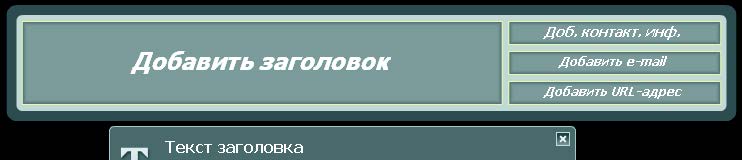
Чтобы изменить представление текста можно также использовать инструменты форматирования текста, отображаемые под текстовым блоком. Программа Acrobat автоматически создает ссылки для текста в этих полях, чтобы пользователи могли использовать их для создания сообщения электронной почты.
ДОБАВЛЕНИЕ ВЕРХНИХ ИЛИ НИЖНИХ КОЛОНТИТУЛОВ В ДОКУМЕНТЫ
Верхние и нижние колонтитулы представляют неизменяющуюся информацию на страницах PDF-документа. Такой информацией может быть название проекта, дата, автоматическая нумерация страниц, заголовок PDF-документа или имя автора. Вы можете добавлять верхние и нижние колонтитулы в один или более PDF-документов, включая PDF-документы, входящие в состав PDF-портфолио.
Добавив верхний и нижний колонтитулы, вы можете редактировать их, заменять или удалять из PDF-документа. Кроме того, вы можете просмотреть верхние и нижние колонтитулы перед тем, как применить их к документу, и изменить границы колонтитулов, чтобы они не пересекались с другим содержимым страницы.
Чтобы добавить верхние или нижние колонтитулы в несколько документов, входящих в PDF-портфолио:
- Откройте PDF-портфолио. Выделите PDF-документы в PDF-портфолио, к которым вы хотите добавить верхние или нижние колонтитулы.
Чтобы выделить несколько документов в PDF-портфолио, выполните одно из следующих действий:- Чтобы выделить последовательность документов, сначала щелкните по первому документу, а затем, нажав и удерживая клавишу Shift, щелкните по последнему документу. Все документы, расположенные между этими двумя документами, будут выделены.
- Чтобы выделить отдельные документов, щелкните по каждому документу при нажатой клавише Ctrl (Windows) или Command (Mac OS).
- Чтобы снять выделение с отдельного документа, щелкните по этому документу при нажатой клавише Ctrl (Windows) или Command (Mac OS).
- Выберите команду меню Документ → Верхний и нижний колонтитул → Добавить (Document → Header & Footer → Add).
На экране появится диалоговое окно Добавить колонтитулы (Add Header And Footer) (рис. 5.27).
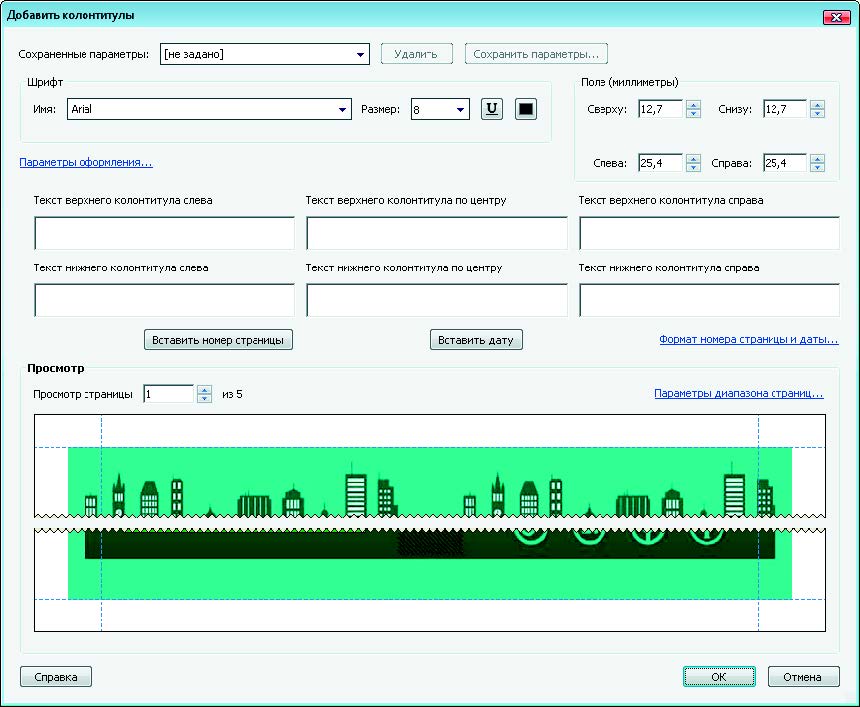
- При необходимости укажите значения параметров в группах элементов управления Шрифт (Font) и Поле (Margin).
Указанные настройки будут применены ко всем верхним и нижним колонтитулам документов, которые были выделены перед выполнением команды. Чтобы применить различные настройки к каждому документу, открывайте документы по отдельности и добавляйте колонтитулы к каждому из этих документов, выполняя шаги 2—6.
Чтобы избежать наложения нового верхнего или нижнего колонтитула на содержимое PDF-документа, щелкните по ссылке Параметры оформления (Appearance Options) и установите флажок Уменьшить документ во избежание перезаписи текста и графики в документе (Shrink Document To Avoid Overwriting The Document’s Text And Graphics) в появившемся диалоговом окне Параметры оформления (Appearance Options). - Введите текст в поле ввода для верхнего или нижнего колонтитула.
- Чтобы вставить номера страниц, щелкните по кнопке Вставить номер страницы (Insert Page Number).
- Чтобы вставить текущую дату, щелкните по кнопке Вставить дату (Insert Date).
- Чтобы указать страницы, на которых будут отображаться колонтитулы, щелкните по кнопке Параметры диапазона страниц (Page Range Options). В появившемся диалоговом окне Параметры диапазона страниц (Page Range Options) укажите диапазон страниц и при необходимости выберите значение в раскрывающемся списке Подмножество (Subset).
- Просмотрите результаты в области Просмотр (Preview), используя параметр Просмотр страницы (Preview Page) для того, чтобы просмотреть различные страницы PDF-документа.
- Щелкните по кнопке OK.
Чтобы изменить верхние или нижние колонтитулы, выберите команду меню Документ → Верхний и нижний колонтитул → Обновить (Document → Header & Footer → Update). После этого внесите необходимые изменения.
Чтобы удалить верхние или нижние колонтитулы:
Выполните любое из следующих действий:
- Откройте отдельный PDF-документ или выделите один или более PDF-документов в PDF-портфолио. Затем выберите команду меню Документ → Верхний и нижний колонтитул → Удалить (Document → Header & Footer → Remove).
- Чтобы удалить колонтитулы из нескольких PDF-документов, закройте любые открытые документы и портфолио. Затем выберите команду меню Документ → Верхний и нижний колонтитул → Удалить (Document → Header & Footer → Remove). В появившемся диалоговом окне щелкните по кнопке Добавить файлы (Add Files) или Добавить открытые файлы (Add Open Files), и выберите файлы. Щелкните по кнопке OK и затем в появившемся диалоговом окне Выходные параметры (Output Options) выберите целевую папку и имена файлов.






