ПОСТЕРИЗАЦИЯ ИЗОБРАЖЕНИЯ
Команда Постеризация (Posterize ) позволяет указать число цветов в каждом канале (либо цветовой модели RGB, либо цветовой модели CMYK) изображения, а затем привязывает пикселы изображения к ближайшему подходящему уровню. Совокупность цветов — или значений — в каждом канале называется тональным уровнем.
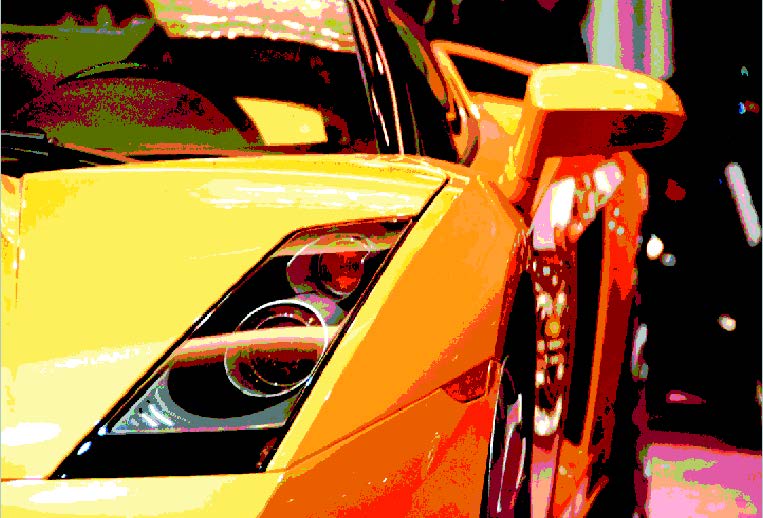
Команда Постеризация (Posterize) эффективно сокращает число цветов изображения. Эта команда подходит для создания специальных эффектов, например больших однотонных областей на фотографиях.
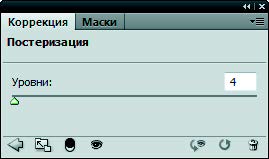
Чтобы применить команду Постеризация (Posterize) через корректирующий слой:
- Откройте изображение в программе Photoshop.
- Выберите команду меню Слои → Новый корректирующий слой → Постеризация (Layer → New Adjustment Layer → Posterize).
- Щелкните по кнопке OK.
На палитре Коррекция (Adjustments) появятся параметры команды Постеризация (Posterize) (рис. 6.60). - В поле ввода Уровни (Levels) введите число от 4 до 8 или с помощью ползункового регулятора выберите уровень постеризации.
Число цветов изображения будет сокращено (рис. 6.61).
ПРИМЕНЕНИЕ КОМАНДЫ ФОТОФИЛЬТР
Команда Фотофильтр (Photo Filter) в программе Photoshop имитирует технику, при которой на объектив фотоаппарата надевается цветной фильтр, меняющий цветовой баланс и цветовую температуру света, проходящего через объектив и воздействующего на пленку. Вы можете придать черно-белой фотографии старинный вид с помощью фильтра сепии, или вы можете сделать цвета изображения теплее или холоднее с помощью оранжевого или синего фильтров.
Чтобы применить команду Фотофильтр (Photo Filter) через корректирующий слой:
- Откройте изображение в программе Photoshop.
- Выберите команду меню Слои → Новый корректирующий слой → Фотофильтр (Layer → New Adjustment Layer → Photo Filter).
- Щелкните по кнопке OK.
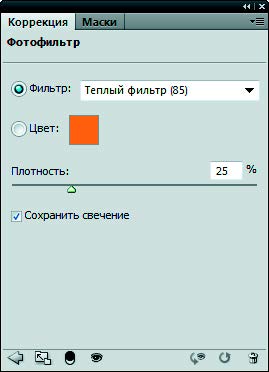
На палитре Коррекция (Adjustments) появятся параметры команды Фотофильтр (Photo Filter) (рис. 6.62). - В раскрывающемся списке Фильтр (Filter) выберите нужный фильтр.
В нашем примере (рис. 6.62) выбран один из трех теплых фильтров.
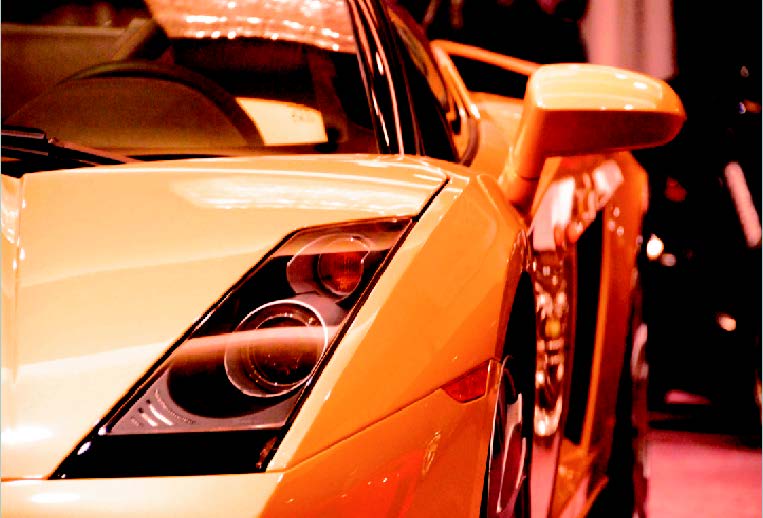
К изображению применен теплый фильтр. Светлые части изображения кажутся более оранжевыми, делая фотографию теплее (рис. 6.63).
ИСПОЛЬЗОВАНИЕ КОМАНДЫ МИКШИРОВАНИЕ КАНАЛОВ
Команда Микширование каналов (Channel Mixer ) позволяет увеличивать или уменьшать цветовые значения пикселов для красного, зеленого или синего каналов. Каждый канал содержит набор цветов, комбинация цветов из этих трех каналов создает миллионы цветов изображения.
На практике этот фильтр часто применяется для редактирования черно-белых изображений. Вы также можете использовать один из предустановленных наборов настроек команды Микширование каналов (Channel Mixer). Используя предустановленные наборы настроек, вы можете создавать черно-белые фотографии с различными вариантами затемнения.
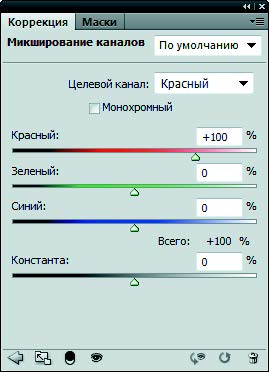
Чтобы применить команду Микширование каналов (Channel Mixer) через корректирующий слой:
- Откройте изображение в программе Photoshop.
- Выберите команду меню Слои → Новый корректирующий слой → Микширование каналов (Layer → New Adjustment Layer → Channel Mixer).
- Щелкните по кнопке OK.
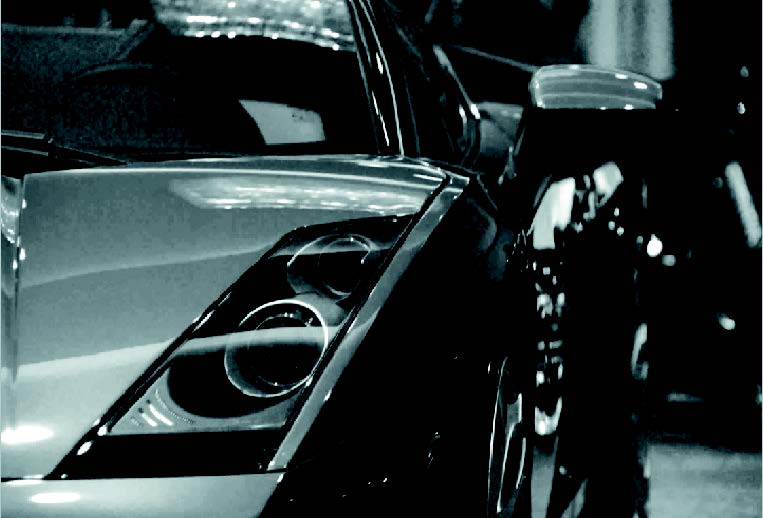
На экране появится палитра Коррекция (Adjustments) с параметрами команды Микширование каналов (Channel Mixer) (Рис. 6.64). - В раскрывающемся списке Набор (Preset), расположенном в верхней части палитры Коррекция (Adjustments), выберите значение Черно-белый с синим фильтром (Black & White With Blue Filter).
Посмотрите на результат (рис. 6.65).
- В раскрывающемся списке Набор (Preset) выберите значение Черно-белый с зеленым фильтром (Black & White With Green Filter).
Посмотрите на результат (рис. 6.66).
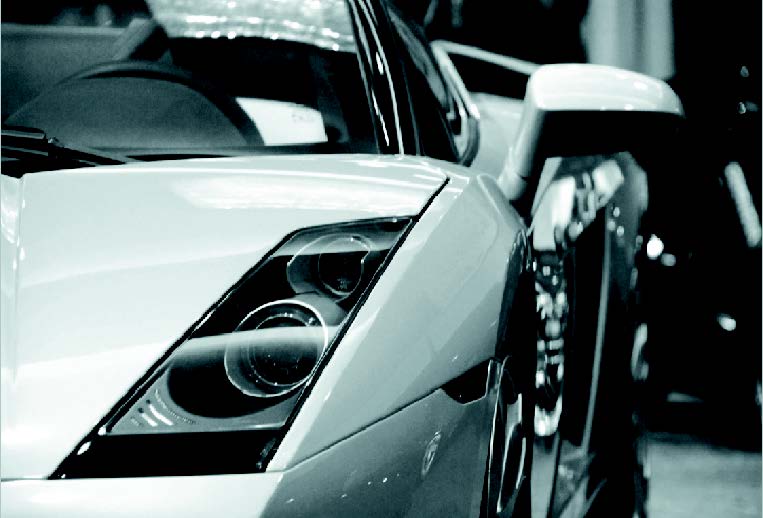
Несмотря на то, что обе фотографии являются черно-белыми, эти два изображения обладают различной глубиной серого цвета.






