КАК РЕТУШИРОВАТЬ ФОТОГРАФИИ
Помимо коррекции цвета одной из наиболее распространенных задач, выполняемых в программе Adobe Photoshop, является ретуширование фотографий с целью исправления дефектов, удаления нежелательных фрагментов изображения и исправления проблем, возникших в процессе фотосъемки.
ИСПОЛЬЗОВАНИЕ ПАЛИТРЫ ИСТОРИЯ
Поскольку ретуширование само по себе основано на методе проб и ошибок, вы должны уметь работать с палитрой История (History) для отмены произведенных действий.
Как большинство пользователей компьютеров, вы наверняка знакомы с командой Отменить (Undo), доступной во многих программах.
В программе Photoshop состояния, которые могут быть отменены с помощью команды Отменить (Undo), добавляются на палитру История (History). Палитра История (History) хранит информацию о 20 последних командах, примененных к изображению, позволяя отменить любую из этих команд.
Кроме того, вы можете сделать «снимок» определенного набора команд, чтобы вернуться к нему в дальнейшем.
Примечание: Несмотря на потрясающие возможности палитры История (History), для ее функционирования требуется большой объем оперативной памяти (RAM). Слои также потребляют значительные объемы памяти.
Чтобы использовать палитру История (History):
- Откройте изображение в программе Photoshop.
- Выполните несколько команд — например, выделите фрагмент изображения, примените фильтр и добавьте новый слой. Это нужно для того, чтобы добавить несколько команд на палитру История (History) (рис. 1.42).
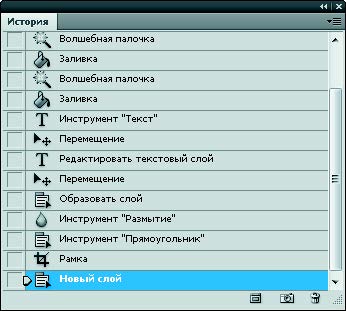
Рис. 1.42. Палитра История
- Щелкните по любой из выполненных команд, например, по команде Перемещение (Move) (рис. 1.43).
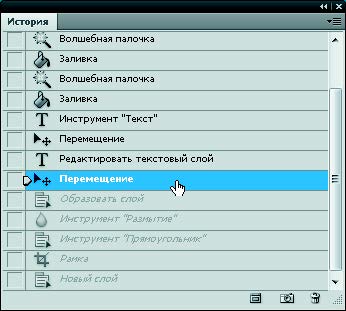
Рис. 1.43. Выбрана одна из предыдущих команд
Обратите внимание, что изображение вернется к тому состоянию, когда была выполнена выбранная команда. Любые команды, выполненные после данной команды, будут временно отменены и затемнены на палитре История (History).
В данный момент команд Заливка (Paint Bucket) и Прямоугольная область (Rectangular Marquee) по-прежнему доступны на палитре История (History) (вы можете выбрать любую из этих команд). Тем не менее, если сейчас вы выполните другую команду, затемненные команды будут удалены навсегда.
- Чтобы удалить команду, выберите ее и затем щелкните по значку Удалить (Delete) (рис. 1.42). Изображение вернется к состоянию, в котором оно находилось перед выполнением удаленной команды.
Создание снимка
Вы можете использовать команду Новый снимок (Snapshot), чтобы создать копию любого состояния изображения, соответствующего определенной команде в списке команд на палитре История (History). Если изображение вас удовлетворяет, имеет смысл создать его снимок.
Чтобы создать снимок:
- В списке на палитре История (History) щелкните по команде, для которой вы хотите создать снимок.
- Щелкните по значку Новый снимок (Snapshot) (рис. 1.44).
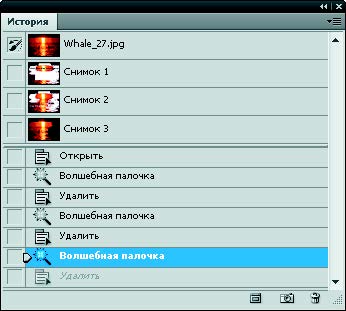
Рис. 1.44. Снимки на палитре История
- При необходимости прокрутите список палитры История (History) вверх, чтобы увидеть созданный снимок (рис. 1.44).
- Чтобы вернуться к состоянию, сохраненному в снимке, щелкните по этому снимку, как вы делаете это для любой другой команды в списке на палитре История (History). Вы можете сравнить различные снимки, щелкая по ним.






