ПРИМЕНЕНИЕ ЭФФЕКТА ГРАДИЕНТНАЯ РАСТУШЕВКА
Градиентная растушевка применяется для того, чтобы сгладить или обесцветить изображения и текст.
Чтобы применить эффект Градиентная растушевка (Gradient Feather):
- Выберите инструмент Текст (Type) на панели инструментов.
- Выделите текст с помощью инструмента Текст (Type).
- На панели управления установите размер текста в значение 72 пункта и выберите полужирное начертание.
Теперь вы сможете лучше наблюдать за применяемыми эффектами. - Выберите инструмент Выделение (Selection) на панели инструментов.
- Выделите текстовый фрейм.
Вокруг текстового фрейма появятся маркеры выделения. - Выберите команду меню Окно → Эффекты (Window → Effects), чтобы отобразить палитру Эффекты (Effects) (рис. 6.125).
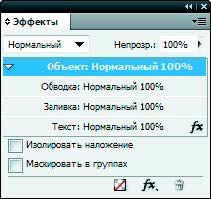
- Щелкните по категории Текст (Text), чтобы выбрать ее.
- Выберите команду меню Эффекты → Градиентная растушевка (Effects → Gradient Feather) в меню палитры Эффекты (Effects).
- Появится диалоговое окно Эффекты (Effects) (рис. 6.126).
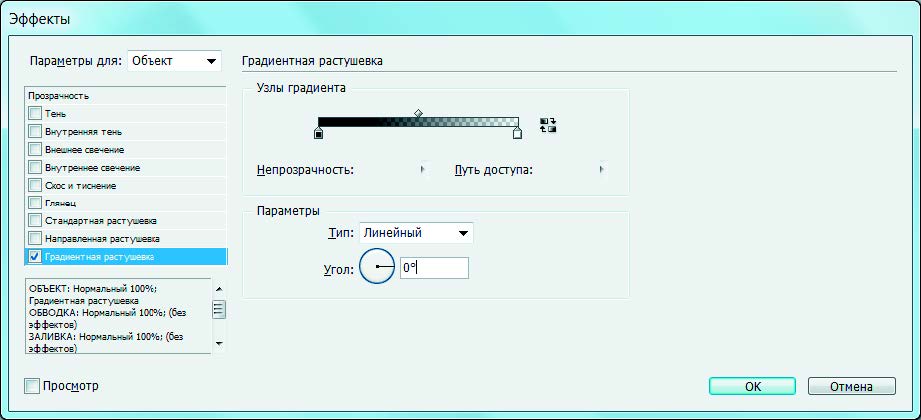
В раскрывающемся списке Параметры для (Settings For), расположенном в верхнем левом углу диалогового окна, будет выбрано значение Текст (Text), а в левой части диалогового окна в списке категорий эффектов будет выбрана категория Градиентная растушевка (Gradient Feather).
Убедитесь, что флажок Просмотр (Preview) установлен, чтобы вы могли наблюдать за производимыми изменениями. - В группе элементов управления Узлы градиента (Gradient Stops) щелкните по правому узлу градиента и введите значение 66% в поле ввода Путь доступа (Location).
Примечание: Вы также можете перетащить соответствующий узел градиента, чтобы изменить значение в поле ввода Путь доступа (Location). - Обратите внимание на изменения, произошедшие с текстом. Оставьте остальные настройки параметров без изменений и щелкните по кнопке OK.
Диалоговое окно Эффекты (Effects) закроется, и к выделенному тексту будет применен эффект (рис. 6.127).

Обратите внимание, что текст обесцвечивается постепенно, в направлении слева направо.
КАК НАСТРОИТЬ ОБТЕКАНИЕ ТЕКСТОМ ВОКРУГ ОБЪЕКТОВ
Вы, вероятно, видели документы с изображениями в середине большого текстового блока или с «вырванной из контекста цитатой», расположенной в центре текстового блока. Дизайнеры создают этот эффект, заставляя текст обтекать эти объекты. В программе Adobe InDesign CS5 вы можете добавлять фигуры или фреймы в текстовые фреймы и делать так, чтобы текст обтекал их.
ОБТЕКАНИЕ ТЕКСТОМ ВОКРУГ ПРОСТОЙ ФИГУРЫ
С помощью последующих инструкций вы заполните текстовый блок шаблонным текстом, а затем нарисуете прямоугольник поверх этого текста. После этого вы установите переключатель Обтекание по форме объекта (Wrap Around Object Shape), чтобы изменить расположение текста относительно этого прямоугольника.
Вы можете применять этот подход для добавления небольшого графического объекта в центр текстового блока или для иллюстрации чего-либо, описываемого в данном текстовом блоке.
Чтобы настроить обтекание текстом вокруг простой фигуры:
- Запустите программу InDesign и создайте новый документ. Создайте текстовый фрейм с помощью инструмента Текст (Type).
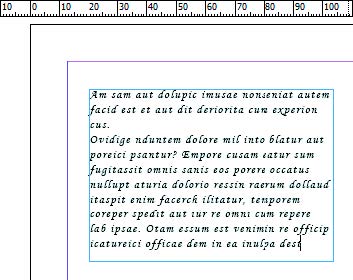
- Выберите команду меню Текст → Заполнить шаблонным текстом (Type → Fill With Placeholder Text), чтобы заполнить фрейм шаблонным текстом.
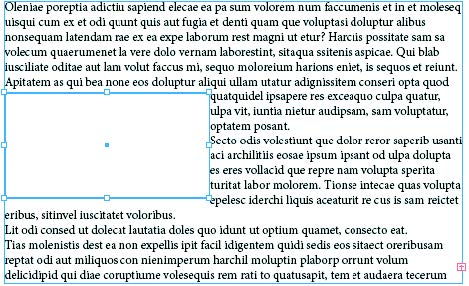
- Выберите инструмент Прямоугольник (Rectangle) на панели инструментов (рис. 6.128) и, перетаскивая указатель мыши над текстом, нарисуйте прямоугольник (рис. 6.129).
Поверх текста появится прямоугольник.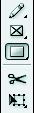
- Убедитесь, что нарисованный прямоугольник все еще выделен. В правой части панели управления установите переключатель Обтекание по форме объекта (Wrap Around Object Shape) (рис. 6.130).
Обратите внимание, что текст теперь обтекает прямоугольник (рис. 6.131).