КАК ИСПОЛЬЗОВАТЬ ИНСТРУМЕНТЫ ВЫДЕЛЕНИЯ
При использовании программы Adobe Photoshop CS5 зачастую требуется выделять определенные фрагменты изображения. После этого вы можете применять изменения только к выделенным фрагментам. Кроме того, вы можете вырезать и вставить выделение на новый фон. Попрактикуйтесь в использовании инструментов выделения. Изучение этих инструментов может оказаться сложным процессом, но оно стоит того. Чем лучше вы освоите эти инструменты, тем больше возможностей у вас будет для изменения фрагментов изображений.
В этом разделе рассматриваются основы использования трех различных типов инструментов выделения:
- Инструменты Быстрое выделение (Quick Selection) и Волшебная палочка (Magic Wand). Выделяют фрагменты изображения с похожими цветами.
- Инструменты группы «Область». Выделяют область геометрической формы, например прямоугольник или окружность.
- Инструменты группы «Лассо». Определяют область выделения вручную.
Создав выделение, вы можете поместить данное выделение на новый слой-маску. Маски можно использовать для сокрытия частей слоя или открытия частей слоев, расположенных под ним.
ИНСТРУМЕНТЫ БЫСТРОЕ ВЫДЕЛЕНИЕ И ВОЛШЕБНАЯ ПАЛОЧКА
Для выделения фрагментов изображения можно использовать два инструмента со схожим поведением: инструмент Быстрое выделение (Quick Selection) и инструмент Волшебная палочка (Magic Wand) (рис. 1.79).
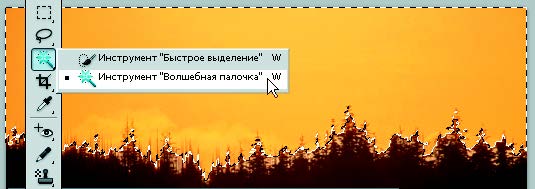
Рис. 1.79. Инструменты выделения
Вы можете использовать инструмент Быстрое выделение (Quick Selection), чтобы быстро «нарисовать» выделение с помощью настраиваемого отпечатка круглой кисти. При перетаскивании указателя мыши выделенная область расширяется наружу, автоматически определяет края изображения и следует им.
Инструмент Волшебная палочка (Magic Wand) можно использовать для выделения области с однородным цветом (например, небо на заднем плане), не прибегая к обводке контура этой области. Чтобы выделить область изображения с помощью инструмента Волшебная палочка (Magic Wand), необходимо указать цветовой диапазон, или допуск, который будет учитываться при определении схожести с пикселом, по которому вы щелкните мышью.
Чтобы воспользоваться инструментом Волшебная палочка (Magic Wand):
- Щелкните по инструменту Волшебная палочка (Magic Wand) на панели инструментов. Указатель мыши примет вид волшебной палочки.
- На панели параметров выберите один из режимов выделения. Вид указателя мыши будет меняться в зависимости от выбранного режима (рис. 1.80).

Рис. 1.80. Режимы выделения
- На панели параметров укажите значения для следующих параметров:
- Допуск (Tolerance) определяет схожесть или различие между выделяемыми пикселами (диапазон от 0 до 255).
- Сглаживание (Anti-aliased) позволяет создавать выделение с гладкими краями.
- Смежные пикселы (Contiguous) позволяет выделять только смежные области, состоящие из пикселов с одинаковыми цветами.
- Щелкните по цвету, который вы желаете выделить, на изображении (рис. 1.81).
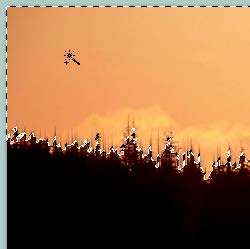
Рис. 1.81. Использование инструмента Волшебная палочка
Примечание: После того, как вы щелкнете первый раз, указатель мыши примет вид волшебной палочки с маленьким символом «плюс» (+). Это значит, что новые выделяемые области будут добавляться к выделенной области. Продолжайте щелкать мышью, пока вы не выделите всю область.
- Выделив желаемую область, вы можете приступать к работе с ней, например можно добавить корректирующий слой Цветовой баланс (Color Balance), чтобы изменить цвет неба на заднем плане (рис. 1.82).
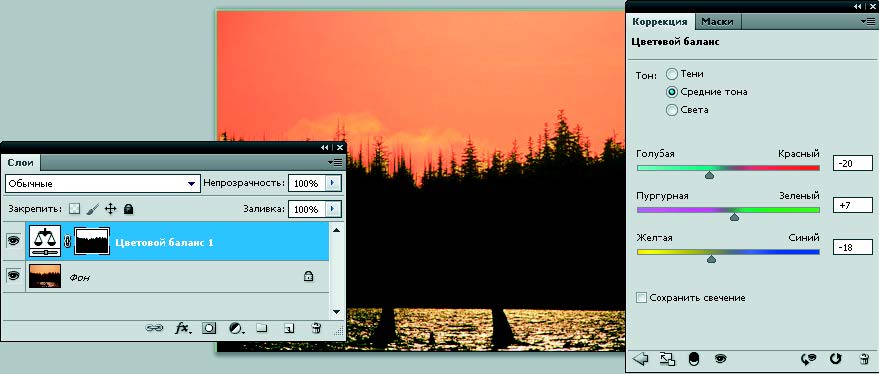
Рис. 1.82. Корректирующий слой Цветовой баланс, примененный к выделенной области






