КАК ПРИМЕНЯТЬ СТИЛИ СИМВОЛОВ И СТИЛИ АБЗАЦЕВ
Работаете ли вы с короткими или длинными документами, применение стилей помогает обеспечить единообразное форматирование текста. Стили представляют собой набор атрибутов форматирования текста, который вы можете сохранить и применить к другому тексту.
Единообразный дизайн — в первую очередь это относится к длинным документам — помогает читателям перемещаться по вашему документу, а также помогает поддерживать чистый и привлекательный стиль оформления документа.
Программа Adobe InDesign CS5 предлагает два вида стилей:
- Стиль символов объединяет информацию о том, как выглядят текстовые символы: размер шрифта, гарнитура шрифта, начертание шрифта (полужирный, курсив), трекинг и интерлиньяж. Стили символов доступны на палитре Стили символов (Character Styles) (команда меню Окно → Стили → Стили символа (Window → Styles → Character Styles)).
- Стиль абзацев включает все атрибуты стилей символов, а также информацию об ориентации текста (горизонтальная или вертикальная), позициях табуляции и других параметрах абзаца. Вы можете применить стиль абзаца к отдельному абзацу или к группе абзацев. Стили абзацев доступны на палитре Стили абзацев (Paragraph Styles) (Окно → Стили → Стили абзаца (Window → Styles → Paragraph Styles)).
Используйте стили символов только в тех случаях, когда вам нужно применить определенный стиль лишь к нескольким словам, а не ко всему абзацу. В противном случае лучше применять более универсальные стили абзацев.
СОЗДАНИЕ СТИЛЕЙ НА ОСНОВЕ СУЩЕСТВУЮЩЕГО ФОРМАТИРОВАНИЯ
Один из самых быстрых и простых способов создать стиль — это взять за основу тот текст, который вы уже отформатировали. В этом случае вы можете увидеть, как будет выглядеть текст на странице еще до сохранения атрибутов форматирования этого текста в качестве стиля.
Чтобы создать стиль на основе существующего форматирования:
- Запустите программу InDesign, создайте новый документ и с помощью инструмента Текст (Type) создайте новый текстовый фрейм.
- Добавьте текст в текстовый фрейм и примените форматирование.
Текст в нашем примере (рис. 6.138) отформатирован следующим образом:- гарнитура: Tahoma;
- размер шрифта: 18 пунктов;
- цвет шрифта: красный.
- Выделите текст с помощью инструмента Текст (Type).
- Выберите команду меню Окно → Стили → Стили абзаца (Window → Styles → Paragraph Styles), чтобы отобразилась палитра Стили абзацев (Paragraph Styles) (рис. 6.138).
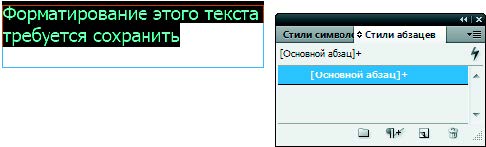
- Не снимая выделения с текста, щелкните по кнопке Создать новый стиль (Create New Style) внизу палитры Стили абзацев (Paragraph Styles).
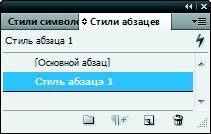
В списке на палитре Стили абзацев (Paragraph Styles) появится новый стиль (рис. 6.139).
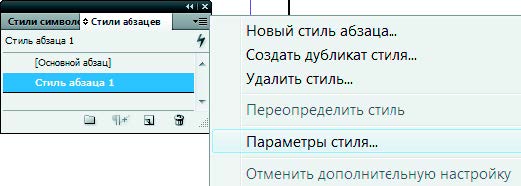
- Выберите этот стиль, после чего выберите команду Параметры стиля (Style Options) в меню палитры Стили абзацев (Paragraph Styles) (рис. 6.140).
Появится диалоговое окно Параметры стиля абзаца (Paragraph Style Options) (рис. 6.141).
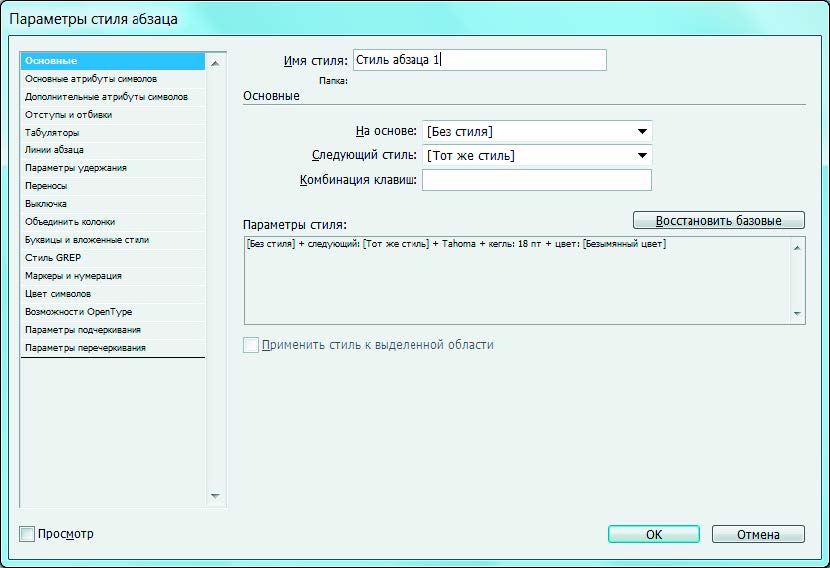
- В поле ввода Имя стиля (Style Name) введите название стиля. В дальнейшем вы будете использовать это название для применения данного стиля к тексту, поэтому название должно максимально отражать суть.
Например, вы можете назвать стиль по его назначению (Заголовок второго уровня) или по его внешнему виду (Tahoma 18 пт Красный). - Щелкните по кнопке OK, чтобы закрыть диалоговое окно Параметры стиля абзаца (Paragraph Style Options).
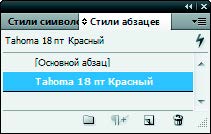
Переименованный стиль теперь доступен на палитре Стили абзацев (Paragraph Styles) (рис. 6.142).