ИСПОЛЬЗОВАНИЕ ФУНКЦИИ ПРЕДПЕЧАТНАЯ ПРОВЕРКА
Чтобы убедиться в доступности всех изображений и шрифтов, использованных в файле, отправляемом на печать в типографию, воспользуйтесь функцией Предпечатная проверка (Preflight) программы InDesign. Предпечатная проверка — это соответствующий промышленным стандартам термин для обозначения процесса качественной проверки документа.
При изменении документа на палитре Предпечатная проверка (Preflight) отображаются предупреждения о проблемах, которые могут привести к ошибкам печати или выводу документа или книги. К таким проблемам относятся отсутствующие файлы или шрифты, изображения с низким разрешением, вытесненный текст, а также ряд других условий.
Для достижения наилучших результатов быстрой предпечатной проверки создайте или укажите профиль предпечатной проверки на ранней стадии создания документа. Если предпечатная проверка включена, при обнаружении проблем программой InDesign в строке состояния появится значок в виде красного кружка. Вы можете открыть палитру Предпечатная проверка (Preflight) и просмотреть раздел Инфо (Info), чтобы получить основные указания по устранению проблемы.
Чтобы использовать функцию Предпечатная проверка (Preflight):
- Дважды щелкните по значку Предпечатная проверка (Preflight) в нижней части окна документа. Значок Предпечатная проверка (Preflight) будет зеленым, если ошибки не обнаружены, или красным (рис. 3.94) в противном случае.

На экране появится палитра Предпечатная проверка (Preflight).
В представленном примере в ходе предпечатной проверки были обнаружены одна нарушенная связь с изображением и несколько исчезнувших шрифтов (рис. 3.95).
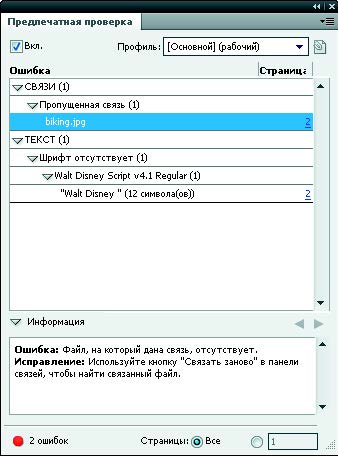
- В этом примере была нарушена связь с изображением biking.jpg. Дважды щелкните по имени файла изображения на палитре Предпечатная проверка (Preflight), чтобы найти нарушенную связь на макете документа InDesign.
- Выберите команду меню Окно → Связи (Window → Links).
На палитре Связи (Links) перечислены все изображения, размещенные в документе. Нарушенные связи отмечены знаком вопроса (рис. 3.96).
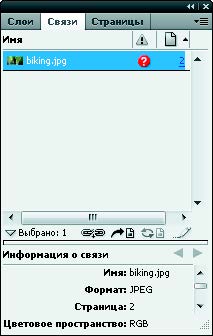
- В нашем примере (рис. 3.96) отсутствует файл изображения велосипедиста. Чтобы найти это изображение на вашем компьютере, дважды щелкните по знаку вопроса.
Если изображение находится не на вашем компьютере, вы должны скопировать изображение на свой компьютер, прежде чем продолжить подготовку пакета файлов. Без файла изображения типография не сможет правильно напечатать ваш документ.
На экране появится диалоговое окно Найти (Locate). - В диалоговом окне Найти (Locate) укажите местоположение отсутствующего файла изображения (рис. 3.97).
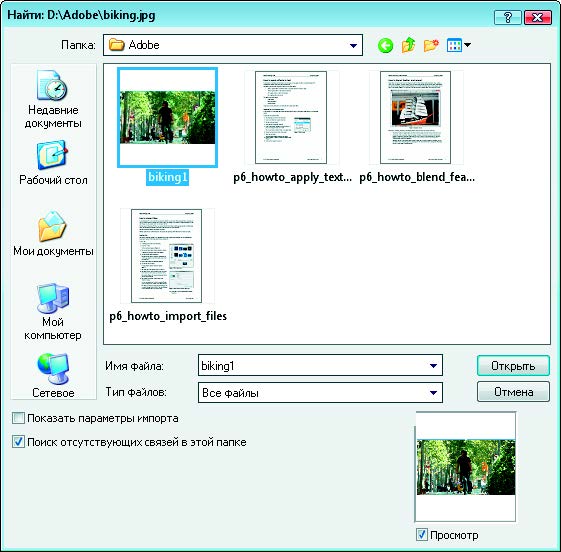
- Выберите изображение и щелкните по кнопке Открыть (Open).
Диалоговое окно Найти (Locate) закроется. - Вернитесь на палитру Предпечатная проверка (Preflight).
Ошибка Пропущенная связь (Missing link) была исправлена, однако ошибка Пропущенный шрифт (Missing font) по-прежнему присутствует. Дважды щелкните по текстовой строке (в примере — Walt Disney) на палитре Предпечатная проверка (Preflight), чтобы найти отсутствующий шрифт на макете документа InDesign. - Выберите команду меню Текст → Найти шрифт (Type → Find Font).
В появившемся диалоговом окне Найти шрифт (Find Font) выберите название отсутствующего шрифта в списке Шрифты в документе (Fonts in Document) (рис. 3.98).
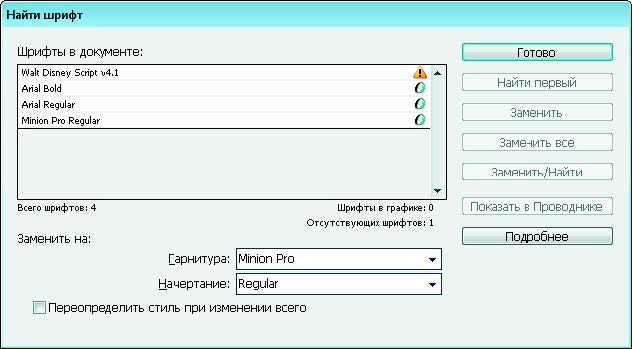
- Чтобы заменить шрифт, укажите новый шрифт, который вы хотите использовать, в группе элементов управления Заменить на (Replace With) и выполните одно из следующих действий:
- Чтобы заменить только одно вхождение выбранного шрифта, щелкните по кнопке Заменить (Change). Эта кнопка недоступна, если выбрано несколько шрифтов.
- Чтобы заменить шрифт в данном вхождении, а затем найти следующее, щелкните по кнопке Заменить/Найти (Change/Find). Эта кнопка недоступна, если выбрано несколько шрифтов.
- Чтобы изменить все вхождения выбранного шрифта, щелкните по кнопке Заменить все (Change All). Если необходимо переопределить стиль абзаца или символа, который включает искомый шрифт, установите флажок Переопределить стиль при изменении всего (Redefine Style When Changing All).
- Вернитесь на палитру Предпечатная проверка (Preflight) и убедитесь, что все ошибки были исправлены.






