ДОБАВЛЕНИЕ ПЕРЕХОДА СТРАНИЦЫ
Переходы страниц — затухание, вытеснение, растворение и т. д. — могут разнообразить ваш документ. Также как и со многими мультимедийными возможностями, вы можете захотеть использовать их без излишнего злоупотребления, чтобы не отвлекать пользователя от основного содержимого. Например, вы можете захотеть выбрать простой переход, такой как затухание, и использовать этот переход на протяжении всей вашей презентации.
Чтобы добавить переход страницы:
- Откройте многостраничный документ в программе Acrobat.
- Выберите команду меню Дополнительно → Обработка документа → Переходы страниц (Advanced → Document Processing → Page Transitions).
На экране появится диалоговое окно Установить переходы (Set Transitions) (рис. 3.106).
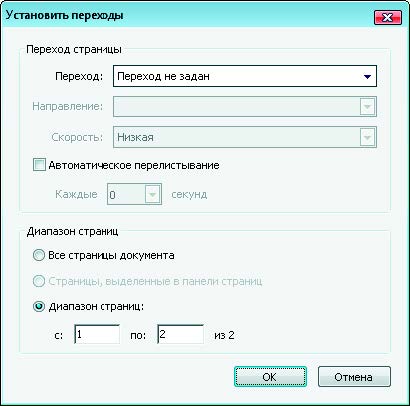
- Выберите переход в раскрывающемся списке Переход (Transition), например Затухание (Fade).
- Выберите скорость перехода в раскрывающемся списке Скорость (Speed), например Низкая (Slow).
- Щелкните по кнопке OK, чтобы закрыть диалоговое окно Установить переходы (Set Transitions).
- Выберите команду меню Просмотр → Полноэкранный режим (View → Full Screen Mode).
- Щелкните в любом месте страницы, просмотрите созданный переход страницы.
Настройка автоматического перехода страниц
В некоторых случаях вы можете захотеть настроить презентацию так, чтобы переход между страницами происходил автоматически. Это можно сделать через то же диалоговое окно Установить переходы (Set Transitions), которое вы использовали в предыдущем разделе.
Чтобы включить возможность автоматического перехода:
- Откройте многостраничный документ в программе Acrobat.
- Выберите команду меню Дополнительно → Обработка документа → Переходы страниц (Advanced → Document Processing → Page Transitions).
На экране появится диалоговое окно Установить переходы (Set Transitions) (рис. 3.107).
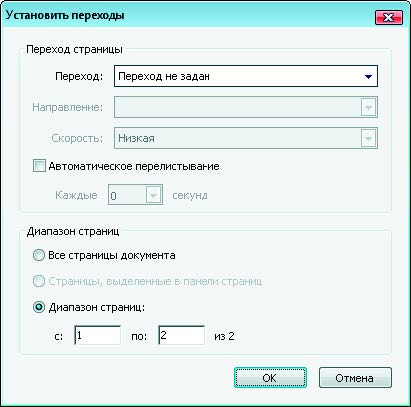
- Установите флажок Автоматическое перелистывание (Auto Flip).
- Выберите количество секунд в раскрывающемся списке, расположенном под флажком Автоматическое перелистывание (Auto Flip).
- Щелкните по кнопке OK, чтобы закрыть диалоговое окно Установить переходы (Set Transitions).
- Выберите команду меню Редактирование → Установки (Edit → Preferences) (Windows) или Acrobat → Установки (Acrobat → Preferences) (Mac OS), чтобы отобразить диалоговое окно Установки (Preferences).
- Выберите категорию Во весь экран (Full Screen) слева, чтобы отобразить параметры категории Во весь экран (Full Screen) в диалоговом окне Установки (Preferences) (рис. 3.108).
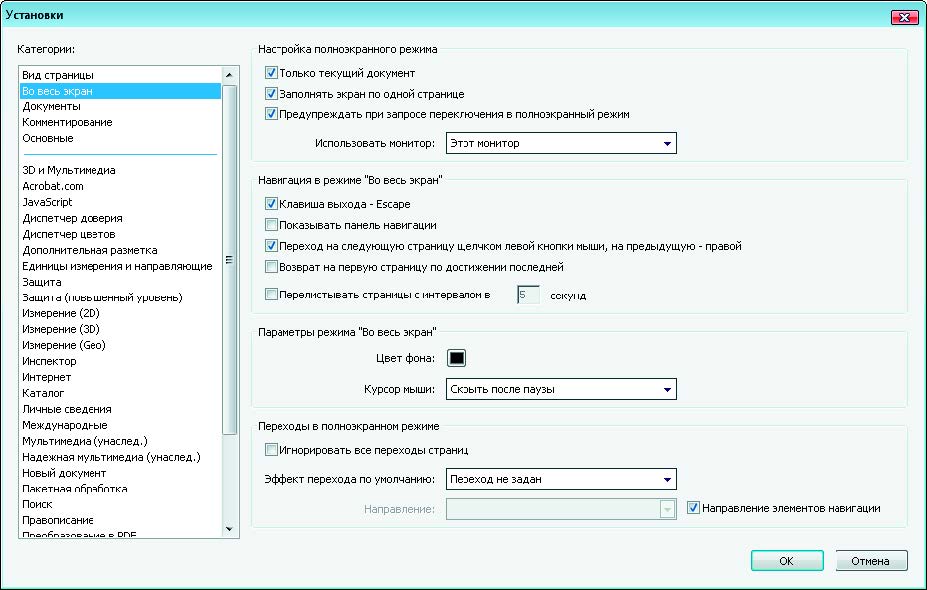
- Установите флажок Возврат на первую страницу по достижении последней (Loop After Last Page).
Это позволит вашей презентации запуститься заново после того, как она дойдет до последней страницы. - Щелкните по кнопке OK, чтобы закрыть диалоговое окно Установки (Preferences).
- Выберите команду меню Просмотр → Полноэкранный режим (View → Full Screen Mode).
Обратите внимание, что переходы между страницами презентации выполняются автоматически и презентация начинается заново после достижения последней страницы.
ПРОЕКТ 4. РЕКЛАМА
ИНСТРУКЦИИ ДЛЯ ПРЕПОДАВАТЕЛЕЙ
Время выполнения: от 11 до 15 часов.
ОБЗОР ПРОЕКТА
В мире бизнеса, связанного с дизайном и производством, учащиеся часто будут работать с клиентами. Это могут быть как внутренние клиенты — соседний департамент, которому необходимо разработать некие материалы, — так и внешние клиенты, которые находятся в поиске организации — поставщика услуг. В данном проекте учащиеся познакомятся с процессом взаимодействия с клиентом при работе над созданием рекламного продукта. Они должны проработать с клиентом задачи, целевую аудиторию и назначение рекламного продукта. Возможно, вы захотите ограничить масштаб проектов, выступив в роли клиента или выбрав отдельного клиента для каждой группы учащихся. Также вы можете предложить свои услуги местным фирмам и организациям, если уровень подготовки ваших учащихся позволяет сделать это.
Работая в небольших группaх, учащиеся проведут опрос клиентов и затем разработают дизайн и создадут несколько композиций дизайна рекламного продукта для своих клиентов. Учащиеся будут вовлечены в процесс анализа и внесения изменений вместе со своими клиентами. Также они сформируют фокус-группу для получения отзывов о пользовательских качествах и эффективности рекламного продукта. Учащиеся будут повторять процесс анализа и внесения изменений до тех пор, пока они не достигнут взаимопонимания со своими клиентами. Учащиеся создадут макеты рекламного продукта для последующей печати, распространения в Интернете и вставки в видеоклип. В заключение учащиеся проведут анализ всего процесса целиком и созданного рекламного продукт.
Результат проекта: рекламный продукт.
ЦЕЛИ ПРОЕКТА
По завершении данного проекта учащиеся разовьют следующие навыки.
Навыки управления проектом
- Создание дизайна для клиента.
- Планирование и управление проектами, включающими несколько этапов.
- Определение целевой аудитории(й).






