ДИНАМИЧЕСКИЕ PDF-ДОКУМЕНТЫ
Создание динамических PDF-документов является удобным способом создания интерактивных слайд-шоу. Как и в случае с интерактивными SWF-документами, вы можете создавать интерактивные PDF-документы, содержащие кнопки, видео- и аудиоклипы, гиперссылки, закладки и переходы страниц. Также вы можете настраивать документы в программе InDesign, которые могут быть конвертированы в формы в программе Acrobat.
В данном разделе вы узнаете, как создавать динамические PDF-документы с помощью программы InDesign. Последующие шаги описывают процедуры создания закладок, вставки гиперссылки, применения декоративного перехода страниц и экспорта документа в формат PDF. Освоив основы, попробуйте добавить видео- и аудиоклипы в свой динамический PDF-документ.
Создание интерактивных документов для экспорта в формат PDF
Вы можете экспортировать документы Adobe PDF, содержащие следующие интерактивные элементы.
- Закладки. Закладки, созданные в документе InDesign, отображаются на вкладке Закладки (Bookmarks) в левой части окна программы Adobe Acrobat или Adobe Reader. Каждая закладка указывает на страницу, текст или графический объект в экспортированном PDF-файле.
- Фильмы и звуковые клипы. Вы можете добавить в документ фильмы или звуковые клипы, а также создавать связи с потоковыми видеофайлами в Интернете. Эти фильмы и звуковые клипы можно воспроизводить в экспортированном PDF-файле.
- Гиперссылки. При щелчке по гиперссылке в экспортированном PDF-документе будет выполнен переход к другой странице документа, к другому документу или на другой веб-сайт. Вы можете создавать гиперссылки на страницы, адреса URL, текстовые привязки, адреса электронной почты и файлы. Если вы создаете гиперссылку на страницу или текстовую привязку в другом документе, убедитесь, что экспортированные файлы находятся в одной папке.
- Перекрестные ссылки. Перекрестная ссылка позволяет выполнить читателю переход из одной части вашего документа к другой части в экспортированном PDF-файле. Перекрестные ссылки особенно полезны в руководствах пользователя и справочных руководствах. При экспорте документа с перекрестными ссылками в формат PDF они выступают в роли интерактивных гиперссылок.
- Переходы страниц. Переходы страниц позволяют применять декоративные эффекты, такие как «растворение» или «стирание», при перелистывании страниц в экспортированном PDF-файле в полноэкранном режиме.
Чтобы создать интерактивный документ для экспорта в формат PDF:
- Запустите программу InDesign и выберите команду меню Файл → Новый → Документ (File → New → Document).
Появится диалоговое окно Новый документ (New Document). - Если вы создаете документ, предназначенный для печати, согласитесь с выбранным по умолчанию значением Печать (Print) в раскрывающемся списке Метод (Intent) диалогового окна Новый документ (New Document).
- Введите значение 2 или большее значение в поле ввода Количество страниц (Number Of Pages).
- Выберите значение Letter в раскрывающемся списке Формат страницы (Page Size).
- Щелкните по кнопке OK, чтобы закрыть диалоговое окно Новый документ (New Document).
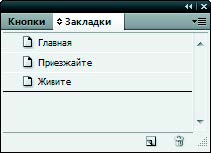
В первую очередь, вам необходимо создать закладку на другой раздел документа. - Выберите команду меню Окно → Интерактивные элементы → Закладки (Window → Interactive → Bookmarks).
Появится палитра Закладки (Bookmarks) (рис. 6.175).
- Выделите текст в своем документе.
По умолчанию выделенный текст становится названием закладки. - Чтобы создать закладку, выполните одно из следующих действий:
- щелкните по кнопке Создать новую закладку (Create New Bookmark) на палитре Закладки (Bookmarks);
- выберите команду Новая закладка (New Bookmark) в меню палитры Закладки (Bookmarks).
- Согласитесь с установленным по умолчанию названием закладки или переименуйте ее.
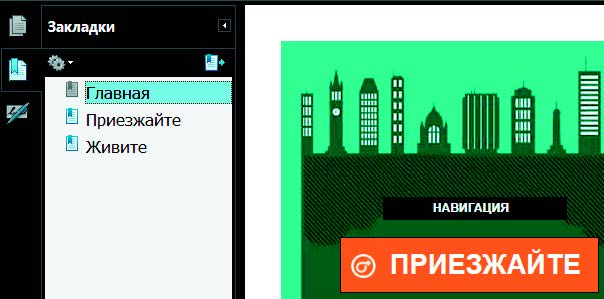
Закладки появляются на вкладке Закладки (Bookmarks), когда вы открываете экспортированный PDF-файл в программе Adobe Reader или Acrobat.
Примечание: Вы можете переименовывать и удалять закладки с помощью команд меню палитры Закладки (Bookmarks). Перетаскивайте закладки по списку на палитре Закладки (Bookmarks), чтобы изменить их порядок. Список закладок можно сделать вложенным, чтобы показать отношения между разделами. При вложении формируется отношение родительских и дочерних элементов. Иерархический список можно разворачивать и сворачивать по мере необходимости. Изменение последовательности или порядка вложенности закладок не отражается на внешнем виде самого документа.
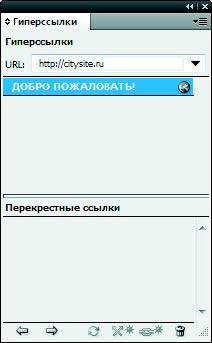
Далее вы создадите гиперссылку, при щелчке по которой будет происходить переход на внешний веб-сайт. - Выберите команду меню Окно → Интерактивные элементы → Гиперссылки (Window → Interactive → Hyperlinks).
Появится палитра Гиперссылки (Hyperlinks) (рис. 6.176).
- Выделите текст, фрейм или графический объект, который станет источником гиперссылки.
- Чтобы создать гиперссылку, выполните одно из следующих действий:
- щелкните по кнопке Создать новую гиперссылку (Create New Hyperlink) на палитре Гиперссылки (Hyperlinks);
- выберите команду Новая гиперссылка (New Hyperlink) в меню палитры Гиперссылки (Hyperlinks);
- появится диалоговое окно Новая гиперссылка (New Hyperlink) (рис. 6.177).
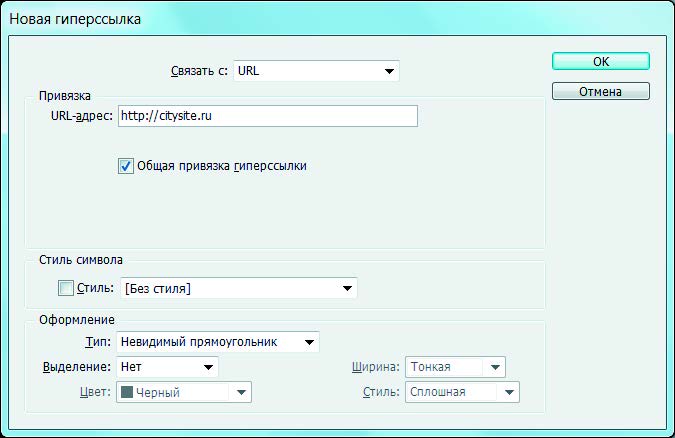
- Выберите значение URL в раскрывающемся списке Связать с (Link To).
- В поле ввода URL-адрес (URL) введите или вставьте URL-адрес, на который будет ссылаться гиперссылка.
- Измените настройки параметров оформления гиперссылки.
- Стиль символа (Character Style). Выберите стиль символов, который будет применен к источнику гиперссылки. Группа элементов управления Стиль символа (Character Style) доступна только в том случае, когда источником гиперссылки является выделенный текст, а не выделенный фрейм или графический объект.
- Тип (Type). Выберите одно из следующих значений: Видимый прямоугольник (Visible Rectangle) или Невидимый прямоугольник (Invisible Rectangle).
- Выделение (Highlight). Выберите одно из следующих значений: Иверсия (Invert), Рамка (Outline), Вставка (Inset) или Нет (None). Эти значения определяют внешний вид гиперссылки, когда читатель щелкает по ней в PDF-файле.
- Цвет (Color). Выберите цвет для видимого прямоугольника гиперссылки.
- Ширина (Width). Выберите одно из следующих значений: Тонкая (Thin), Средняя (Medium) или Толстая (Thick). Эти значения определяют толщину прямоугольника гиперссылки.
- Стиль (Style). Выберите одно из следующих значений: Сплошная (Solid) или Пунктирная (Dashed). Эти значения определяют внешний вид прямоугольника гиперссылки.
- Щелкните по кнопке OK.
Примечание: Если гиперссылка на URL-адрес не работает в экспортированном PDF-файле, гиперссылка может указывать на общую привязку. Дважды щелкните по этой гиперссылке на палитре Гиперссылки (Hyperlinks), выберите значение URL в раскрывающемся списке Связать с (Link To), сбросьте флажок Общая привязка гиперссылки (Shared Hyperlink Destination) и щелкните по кнопке OK. - Выберите команду меню Файл → Экспорт (File → Export).
- Укажите имя и местоположение файла.
- В раскрывающемся списке Тип файла (Save As Type) (Windows) или Формат (Format) (Mac OS) выберите значение Adobe PDF (интерактивная версия) (Adobe PDF (Interactive)).
- Щелкните по кнопке Сохранить (Save).
Появится диалоговое окно Экспортировать в интерактивный файл PDF (Export To Interactive PDF) (рис. 6.178).
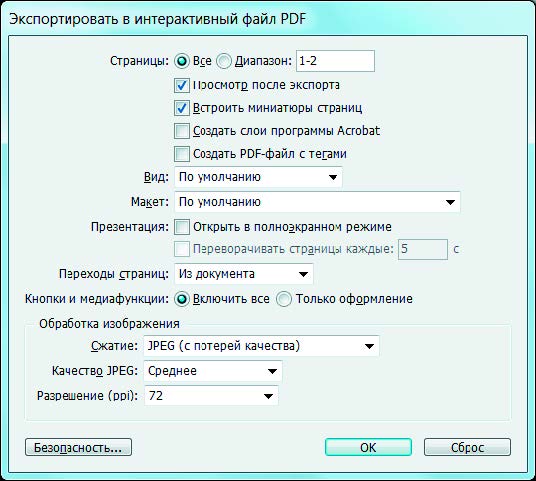
- Установите флажок Открыть в полноэкранном режиме (Open In Full Screen Mode), чтобы интерактивный PDF-файл открывался в полноэкранном режиме.
- Щелкните по кнопке OK.
Появится диалоговое окно Генерация PDF (Generating PDF), и файл начнет обрабатываться.
Файл откроется в используемом по умолчанию приложении для просмотра PDF-файлов.
Примечание: Если вам предложат подтвердить разрешение на открытие документа в полноэкранном режиме, щелкните по кнопке Да (Yes). - Щелкните в любом месте PDF-документа, чтобы перейти к следующей странице.
- Проверьте работоспособность созданной гиперссылки (рис. 6.179).

Примечание: Если на экране появится предупреждение, что документ пытается подключиться к веб-сайту, щелкните по кнопке Разрешить (Allow). - Выйдите из полноэкранного режима просмотра, нажав комбинацию клавиш Ctrl+L (Windows), или Command+L (Mac OS), или клавишу Esc.
- Чтобы отобразить панель навигации в программе Adobe Acrobat или Adobe Reader, выполните одно из следующих действий:
- щелкните по любой кнопке панелей, расположенных слева от рабочей области, чтобы отобразить эту панель;
- выберите команду меню Просмотр → Панели навигации → Показывать панель навигации (View → Navigation Panels → Show Navigation Pane).
- Проверьте работоспособность созданных вами закладок (рис. 6.180).