КАК СОЗДАВАТЬ PDF-ПРЕЗЕНТАЦИЮ
Многие дизайнеры находят довольно удобным представлять свои портфолио в виде цифровых слайдов, которые можно просмотреть на ноутбуке, мониторе или цифровом проекторе. Вы можете использовать программу Adobe Acrobat 9 Pro для создания такой презентации, используя преимущества просмотра содержимого документа в полноэкранном режиме. Когда документ отображается в полноэкранном режиме, пользователи могут просматривать его страницы, просто щелкая по ним мышкой. Когда пользователь щелкает по странице, программа Acrobat переходит к следующей странице документа. Вы также можете добавить кнопки навигации в слайд-шоу.
Вы можете выставить настройки так, чтобы PDF-документ автоматически открывался в полноэкранном режиме. Вы также можете указать, как должен происходить переход между страницами, чтобы пользователи могли просматривать и управлять PDF-документом как слайд-шоу. По умолчанию страница просто замещается новой страницей, но вы можете использовать эффекты перехода между страницами, чтобы создать ощущение, будто предыдущая страница растворяется в новой странице или новая страница вытесняет предыдущую.
Чтобы заставить PDF-документ автоматически открываться в полноэкранном режиме:
- Запустите программу Acrobat и откройте многостраничный документ.
Например, вы можете открыть PDF-документ, содержащий дизайн ваших визитных карточек. - Выберите команду меню Файл → Свойства (File → Properties).
На экране появится диалоговое окно Свойства документа (Document Properties). - Если вкладка Вид при открытии (Initial View) диалогового окна Свойства документа (Document Properties) не выбрана, щелкните по вкладке, чтобы отобразить ее на экране (рис. 3.103).
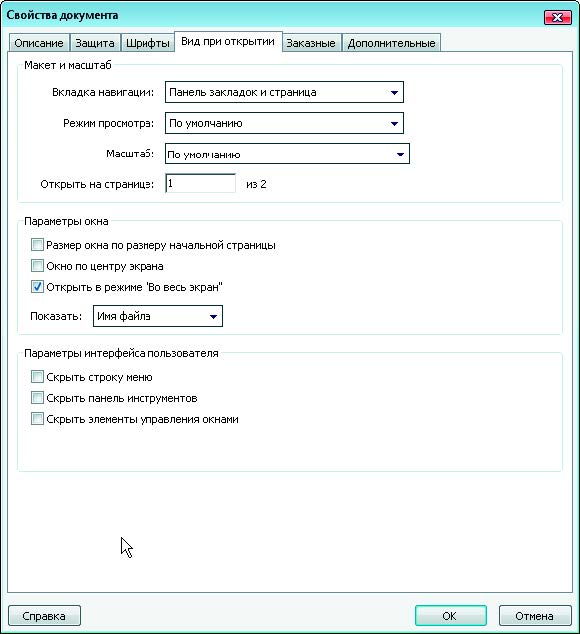
- Установите флажок Открыть в режиме «Во весь экран» (Open In Full Screen Mode).
- Щелкните по кнопке OK.
Диалоговое окно Свойства документа (Document Properties) закроется. - Сохраните файл и закройте программу Acrobat.
- Дважды щелкните по файлу, чтобы открыть его.
Файл откроется в полноэкранном режиме.
Примечание: При открытии документа может появиться сообщение о том, что документ пытается переключить программу Acrobat в полноэкранный режим. Щелкните по кнопке Да (Yes) (Windows) или OK (Mac OS). - Щелкните в любом месте страницы.
На экране появится следующая страница документа.
Чтобы вернутся к предыдущей странице, вы можете щелкнуть правой кнопкой мыши (Windows) или щелкнуть мышью при нажатой клавише Control (Mac OS).
Заметьте, что одна страница просто заменяет другую страницу. В следующем разделе вы измените этот переход.
ДОБАВЛЕНИЕ КНОПОК НАВИГАЦИИ К ПРЕЗЕНТАЦИИ
В программе Acrobat есть встроенные кнопки навигации, которые вы можете добавить в вашу презентацию. Включить возможность отображения кнопок навигации можно при помощи параметров категории Во весь экран (Full Screen) диалогового окна Установки (Preferences).
Чтобы добавить кнопки навигации в презентацию:
- Откройте многостраничный документ в программе Acrobat.
- Выберите команду меню Редактирование → Установки (Edit → Preferences) (Windows) или Acrobat → Установки (Acrobat → Preferences) (Mac OS), чтобы отобразить диалоговое окно Установки (Preferences).
- Выберите категорию Во весь экран (Full Screen) слева, чтобы отобразить параметры категории Во весь экран (Full Screen) в диалоговом окне Установки (Preferences) (рис. 3.104).
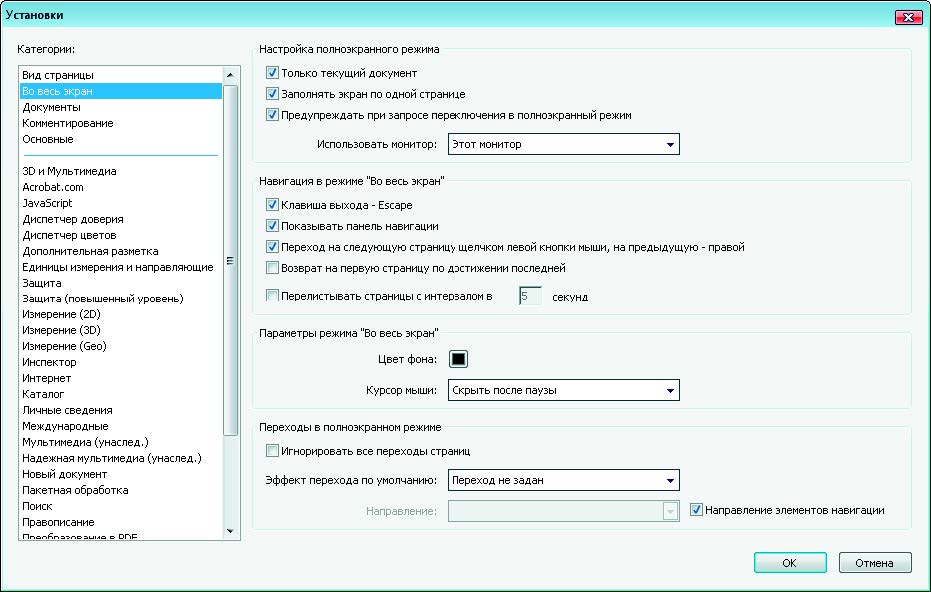
- Установите флажок Показывать панель навигации (Show Navigation Bar).
- Щелкните по кнопке OK, чтобы закрыть диалоговое окно Установки (Preferences).
- Выберите команду меню Просмотр → Полноэкранный режим (View → Full Screen Mode).
Заметьте, что кнопки навигации появятся в нижнем левом углу презентации (рис. 3.105).