КАК ПОВТОРНО ИСПОЛЬЗОВАТЬ ОБЪЕКТЫ, ХРАНЯЩИЕСЯ В БИБЛИОТЕКАХ
Дизайнеры часто прибегают к повторному использованию одних и тех же графических изображений, заголовков и страниц. В конце концов, одна из целей дизайна — это, вероятно, согласованность или единообразие, и такое единообразие помогает читателям при работе с вашими документами. В программе Adobe InDesign CS5 вы можете сохранить часто используемые графику, текст и страницы в специальных файлах, называемых библиотеками объектов. (Вы можете также добавить в библиотеку направляющие, сетки, нарисованные фигуры и сгруппированные изображения. Для получения дополнительной информации по добавлению этих объектов обратитесь к справке программы InDesign.)
Библиотеки объектов — это специальные файлы, которые хранятся независимо от документов. Вы можете создать столько библиотек, сколько вам нужно. Например, можно создать библиотеку объектов для каждого проекта или клиента. Библиотеки хранятся в виде отдельных файлов с расширением .indl.
После добавления объекта в библиотеку он остается там до тех пор, пока вы не удалите его из библиотеки, даже если исходный объект будет удален.
При добавлении в библиотеку объектов элемента страницы, например графического объекта, программа InDesign сохраняет все примененные к этому объекту атрибуты (или, в случае файлов Adobe, например файлов в форматах Photoshop PSD и Acrobat PDF, импортированные атрибуты). Иными словами, при добавлении графического объекта из документа InDesign в библиотеку программа InDesign создаст точную копию оригинала, которую можно повторно использовать в будущем.
Примечание: Нельзя открывать объекты из библиотеки и изменять их с тем, чтобы эти изменения отразились в документах InDesign. Вы можете только добавлять объекты в библиотеку, помещать объекты из библиотеки в документ или удалять объекты из библиотеки.
Графические объекты и связи, хранящиеся в библиотеке
Как уже говорилось ранее, графические объекты в программе InDesign на самом деле представляет собой связи с другими файлами. При добавлении графического объекта в библиотеку создается точная копия исходного графического объекта, включая информацию о связи, что позволяет обновлять графический объект при его изменении. Если связанный файл был перемещен или удален, при следующей попытке поместить объект в документ из палитры Библиотека (Library) он будет закрашен темно-серым цветом (с той же формой фрейма).
Примечание: Вы можете восстановить отсутствующие связи через палитру Связи (Links) (команда меню Окно → Связи (Window → Links)).
Совместное использование библиотек
Вы можете пользоваться библиотеками совместно с вашей проектной командой (даже если на компьютерах пользователей установлены разные операционные системы). Однако открывать общую библиотеку может одновременно только один пользователь.
Создание новой библиотеки
В следующем упражнении вы создадите новую библиотеку объектов и сохраните ее в вашей системе.
Чтобы создать новую библиотеку:
- Запустите программу InDesign.
- Выберите команду меню Файл → Новый → Библиотека (File → New → Library).
Откроется диалоговое окно Новая библиотека (New Library). - Укажите имя библиотеки, выберите ее местоположение и щелкните по кнопке Сохранить (Save).
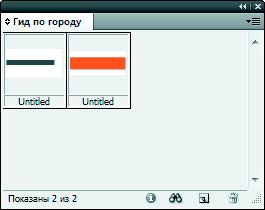
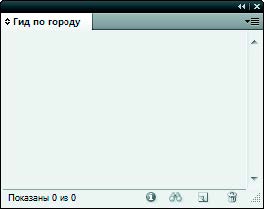
Файл библиотеки будет сохранен с расширением .indl. Появится палитра Библиотека (Library) (рис. 7.71).
Добавление объекта в библиотеку
Чтобы добавить объекты в библиотеку, перетащите их с монтажного стола на палитру Библиотека (Library).
Чтобы добавить объект в библиотеку:
- Откройте библиотеку в программе InDesign (команда меню Файл → Открыть (File → Open)).
- Откройте страницу в программе InDesign.
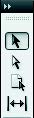
- Выберите инструмент Выделение (Selection) на панели инструментов (рис. 7.72).
- Щелкните мышью по текстовому или графическому фрейму на странице, чтобы выделить его.
- Перетащите фрейм с монтажного стола на палитру Библиотека (Library) (рис. 7.73).
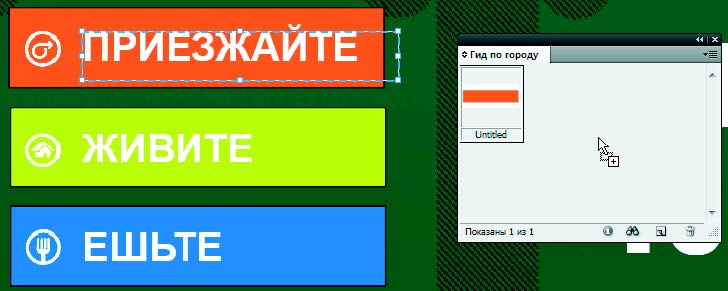
- Когда вы отпустите кнопку мыши, элемент появится в библиотеке.
Над названием элемента отображается его миниатюра (рис. 7.74).