ОТКРЫТИЕ ФАЙЛА В ПРОГРАММЕ INDESIGN
Как правило, процесс открытия документов и шаблонов в программе InDesign ничем не отличается от процесса открытия файлов в других программах. При открытии шаблона программы InDesign он открывается как новый документ без названия. Файлы документов используют расширение .indt, файлы библиотек — расширение .indl, а файлы книг — расширение .indb.
Вы также можете использовать команду меню Файл → Открыть (File → Open) для открытия файлов, созданных в программе InDesign версии 1.x и выше (включая версии азиатских языков), файлов InDesign Interchange (.inx), файлов, созданных в программах Adobe PageMaker 6.0 и более поздних версий, QuarkXPress 3.3 и 4.1 и QuarkXPress Passport 4.1. Кроме того, сторонние производители программного обеспечения могут создавать дополнительные внешние модули, позволяющие открывать файлы других форматов.
Чтобы открыть существующий файл:
- Запустите программу InDesign.
Появится экран приветствия (рис. 3.23). Если вы не видите экрана приветствия, выберите команду меню Справка → Экран приветствия (Help → Welcome Screen). Экран приветствия позволяет быстро получить доступ:
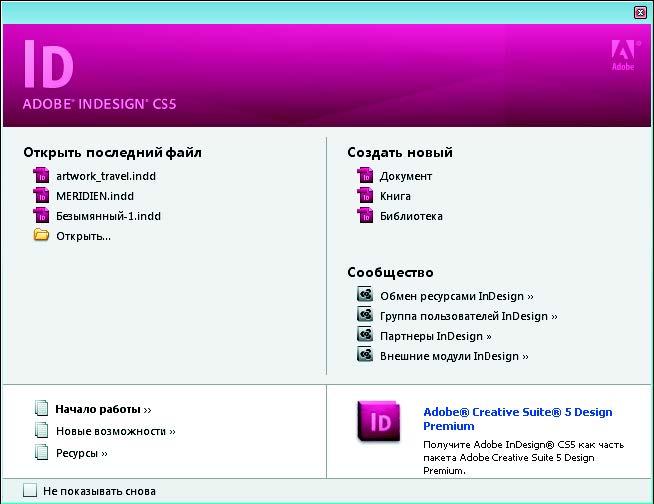
- к последним использовавшимся файлам;
- новым документам;
- обучающим материалам для начала работы, изучения новых возможностей программы и других дополнительных ресурсов;
- ссылкам на сообщества пользователей программы InDesign.
- Чтобы открыть существующий документ InDesign, щелкните по ссылке Открыть (Open), расположенной в группе элементов управления Открыть последний файл (Open A Recent Item), в появившемся диалоговом окне выберите месторасположение вашего файла и щелкните по кнопке Открыть (Open).
- Вы также можете выбрать команду меню Файл → Открыть (File → Open).
ОБЗОР ПАНЕЛИ ИНСТРУМЕНТОВ
Некоторые инструменты на панели инструментов (рис. 3.24) предназначены для выбора, редактирования и создания элементов страниц. Другие инструменты применяются для выбора шрифтов, фигур, линий и градиентов. Вы можете изменить внешний вид панели инструментов, чтобы она соответствовала предпочитаемому вами размеру окна программы и расположению элементов интерфейса.

Щелкните по инструменту, чтобы выбрать его на панели инструментов, используемой по умолчанию. Панель инструментов также содержит несколько скрытых инструментов, связанных с отображаемыми инструментами. Скрытые инструменты обозначаются стрелочками в правом нижнем углу значка инструмента. Чтобы выбрать скрытый инструмент, щелкните по текущему инструменту на панели инструментов и, удерживая кнопку мыши, выберите нужный скрытый инструмент в появившемся меню.
Когда указатель мыши находится над значком инструмента, на экране появляются название этого инструмента и комбинация клавиш для его быстрого выбора — это называется подсказкой. Вы можете отключить отображение подсказок, выберите значение Нет (None) в раскрывающемся списке Подсказки (Tool Tips) категории параметров Интерфейс (Interface) диалогового окна Установки (Preferences).






