0 сек
Онлайн заказ

КАК СОЗДАВАТЬ И ПЕРСОНАЛИЗИРОВАТЬ PDF-ПОРТФОЛИО

PDF-портфолио содержит несколько файлов, собранных воедино. Файлы в PDF-портфолио могут иметь различные форматы и быть созданы в различных приложениях. Например, давайте представим, что ваш проект включает в себя текстовые документы, сообщения электронной почты, электронные таблицы, CAD-чертежи и презентации PowerPoint. Все эти документы можно объединить в PDF-портфолио. Исходные файлы сохраняют свои индивидуальные особенности, но при этом они собраны в один файл PDF-портфолио. Пользователи могут открывать, читать, редактировать и форматировать каждый файл, входящий в PDF-портфолио, независимо от других файлов в PDF-портфолио.

Процесс создания и организации PDF-портфолио не представляет никаких сложностей — это так же просто, как перетаскивание файлов из одной папки в другую.

Чтобы перетащить файлы в пустое PDF-портфолио:

  1. Запустите программу Adobe Acrobat 9 Pro.
  2. Выберите команду меню Файл → Создать портфолио PDF (File → Create PDF Portfolio).
    На экране появится рабочая область PDF-портфолио (рис. 5.17).
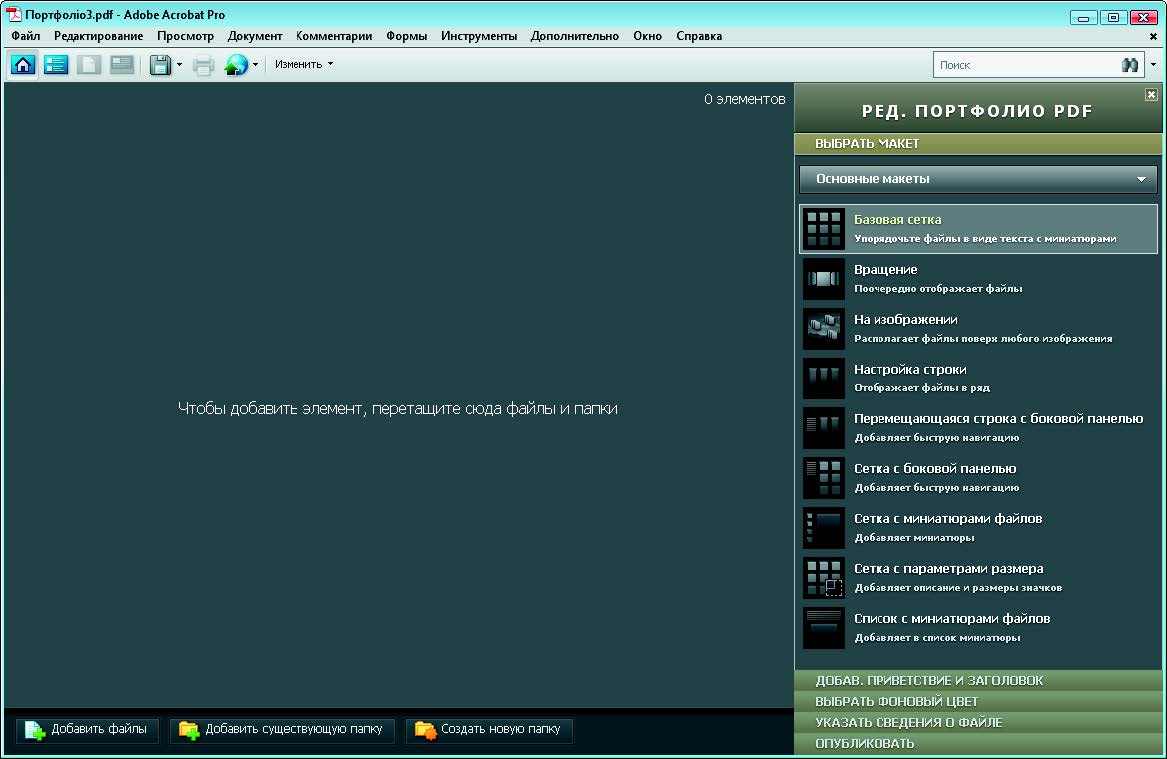
    Рис. 5.17. Рабочая область PDF-портфолио
  3. Не закрывая окно PDF-портфолио, выполните одно из следующих действий:
    • Выберите команду меню Файл → Преобразовать PDF-портфолио → Добавить файлы (File → Modify PDF Portfolio → Add Files) и затем выберите один или несколько файлов.
    • Выберите команду меню Файл → Преобразовать PDF-портфолио → Добавить существующую папку (File → Modify PDF Portfolio → Add Existing Folder) и затем выберите папку.
    • С Рабочего стола или из нужной папки перетащите файлы или папки на рабочую область PDF-портфолио.
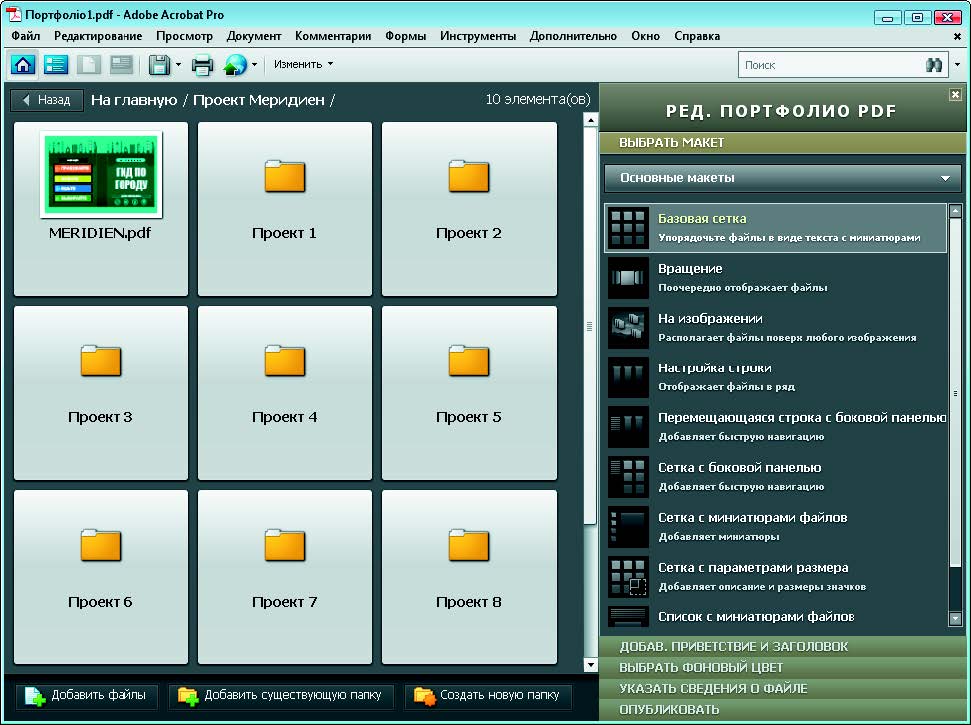
    Добавленные документы или папки появятся в рабочей области PDF-портфолио (рис. 5.18).
    Рис. 5.18. Документы и папки в рабочей области PDF-портфолио

По мере того, как пользователи опускаются на нижние уровни иерархии папок, программа Acrobat автоматически создает цепочку навигации, которая помогает пользователям определять текущее местоположение в PDF-портфолио и быстро переходить на верхние уровни иерархии папок (рис. 5.19).
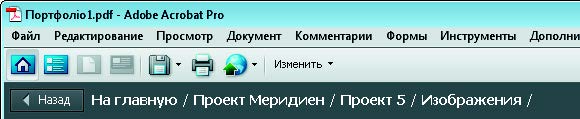
Рис. 5.19. Цепочка навигации

Вы может также создавать папки непосредственно в PDF-портфолио, благодаря чему организовывать (или реорганизовывать) документы можно даже после того, как они были добавлены в PDF-портфолио.

Чтобы создать новую папку в PDF-портфолио:

  1. Откройте PDF-портфолио.
  2. В меню Изменить (Modify) на панели инструментов PDF-портфолио выберите команду Создать новую папку (Create New Folder) (рис. 5.20).
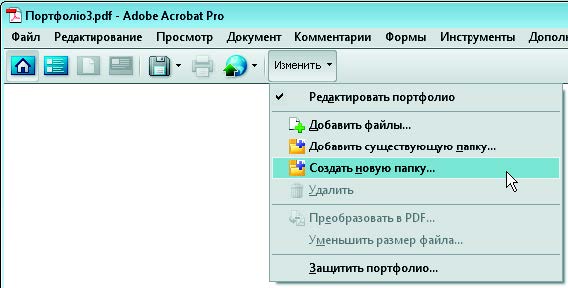
    Рис. 5.20. Меню Изменить на панели инструментов PDF-портфолио
    На экране появится диалоговое окно Создать папку (New Folder) (рис. 5.21).
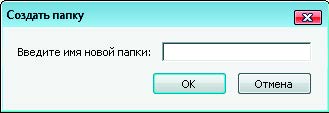
    Рис. 5.21. Диалоговое окно Создать папку
  3. В поле ввода диалогового окна Создать папку (New Folder) введите имя новой папки.
  4. Щелкните по кнопке OK.
    Новая папка появится в рабочей области PDF-портфолио. Чтобы добавить файлы в новую папку, вы можете перетащить их в эту папку либо из PDF-портфолио, либо с Рабочего стола.


Печать стала проще - гибкой, доступной и сделанной для вас

Почему тысячи выбирают Принт-Пром

Есть вопросы?
У нас есть ответы!

Всё, что вам нужно знать о продукции и оплате. Не нашли нужный ответ? Посетите страницу Центра поддержки.

Мы предлагаем наборы образцов и бесплатные цифровые цветопробы, чтобы вы могли проверить макет до утверждения заказа. Вы также можете заказать печать одного сигнального экземпляра перед запуском основного тиража.
Сроки производства и доставки зависят от объема вашего заказа и местоположения. Мы предлагаем стандартные и ускоренные тарифы. Расчетные даты доставки указываются при оформлении и в подтверждении заказа. Статус отправления можно отслеживать в личном кабинете.
Ваше удовлетворение — наш приоритет. Если с заказом возникли проблемы, вы можете сообщить об этом прямо в личном кабинете Принт-Пром, выбрав нужный номер заказа и нажав кнопку «Сообщить о проблеме». Наша команда рассмотрит обращение и ответит в течение 1–3 рабочих дней.
Наш бесплатный сервис печати по требованию позволяет вам продавать свои издания без первоначальных затрат и хранения тиража. Установите свою цену, а мы возьмем на себя производство и доставку. Вы получаете прибыль за вычетом производственных расходов.
Печать по требованию — это безрисковый сервис, позволяющий продавать продукцию поштучно без складских запасов. Оптовая печать (крупные тиражи), напротив, обеспечивает значительно более низкую стоимость за единицу продукции, что идеально подходит для бизнеса, устоявшейся клиентской базы или крупных мероприятий.
Набор образцов Принт-Пром

Увидеть (и потрогать) — значит поверить

Начните свой печатный путь с нашими наборами образцов.

Заказать бесплатные образцы
Рассчитать тираж онлайн
КП за 15 минут • Работаем с НДС 22%
Брошюра.Ру

Расчет стоимости

Быстрая смета на печать тиража
Ответьте на 3 вопроса — пришлем точный расчет в трех вариантах стоимости (с учетом НДС 22% и полным пакетом документов для вашей бухгалтерии).
Шаг 1 из 3. Что печатаем?
Шаг 2 из 3. Примерный тираж?
Шаг 3 из 3. Что с макетом?
Ориентировочная готовность тиража:
... (при согласовании макета сегодня до 16:00)
Готово! Куда прислать расчет?
Технолог соберет смету за 15 минут и закрепит за вами текущие цены на бумагу.
Где удобнее получить ответ?

Смета принята в работу!

Технолог Brochura.Ru уже рассчитывает 3 варианта стоимости с учетом НДС 22%. Пришлем ответ в течение 15 минут.

Загрузка... г. Москва
оформил заказ: ...
Готовность тиража: ...
...
Оплата: ...
1 минуту назад
Имя
Текст...
0
Сотрудник пишет
Сотрудник
Типография

Статьи по теме




