НАСТРОЙКА РАБОЧЕГО ПРОСТРАНСТВА С ПОМОЩЬЮ ПЕРЕКЛЮЧАТЕЛЯ РАБОЧИХ ПРОСТРАНСТВ
Вы можете сохранить текущие размеры и положение палитр в качестве отдельного рабочего пространства и в дальнейшем восстановить это рабочее пространство, даже если вы переместили или закрыли одну из палитр. Имена сохраненных рабочих пространств отображаются в меню Окно → Рабочая среда (Window → Workspace).
Чтобы настроить рабочее пространство:
- Чтобы создать собственное рабочее пространство, переместите палитры и измените представление интерфейса программы Photoshop (рис. 1.4).
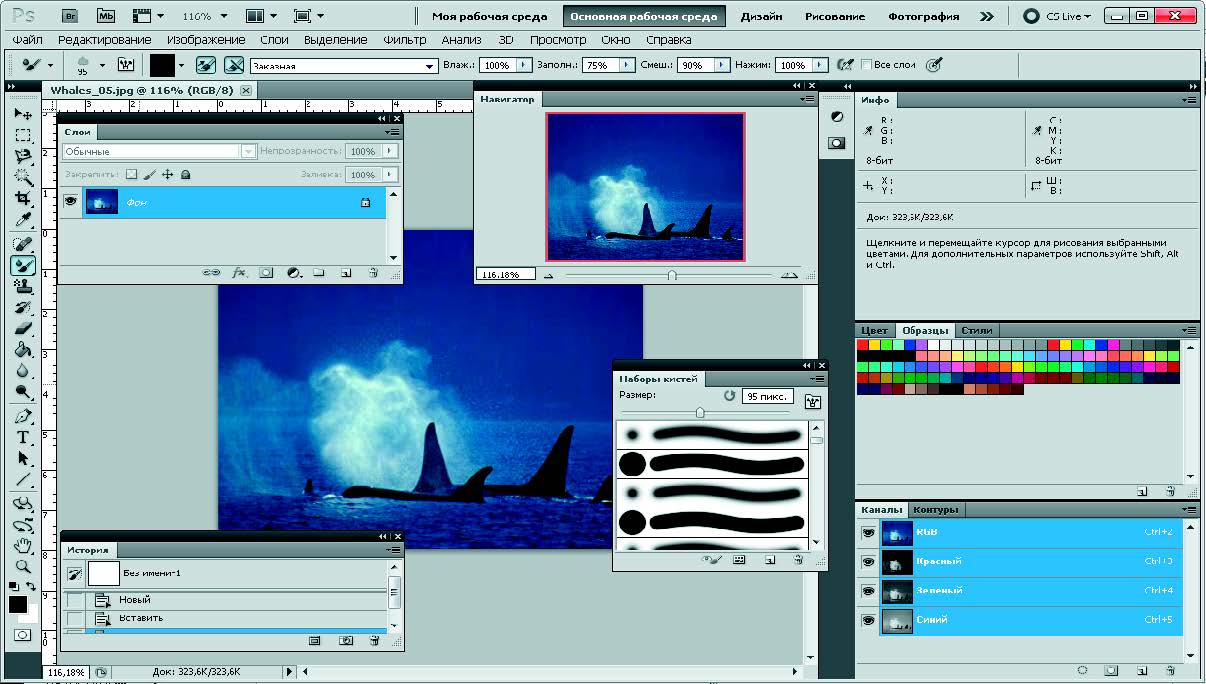
Рис. 1.4. Пользовательское представление интерфейса
- В меню переключателя рабочих пространств выберите команду Новая рабочая среда (New Workspace) (рис. 1.5).
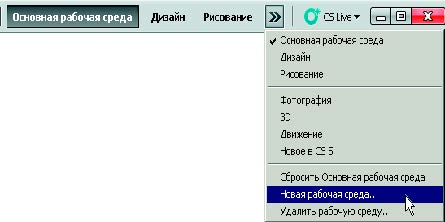
Рис. 1.5. Создание нового рабочего пространства с помощью команды Новая рабочая среда
На экране появится диалоговое окно Новая рабочая среда (New Workspace) (рис. 1.6).
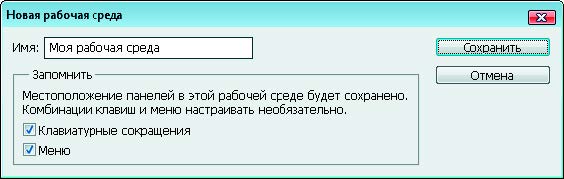
Рис. 1.6. Диалоговое окно Новая рабочая среда
- В поле ввода Имя (Name) укажите имя вашего рабочего пространства и установите флажки в группе элементов управления Запомнить (Capture) (Клавиатурные сокращения (Keyboard Shortcuts) и Меню (Menus)), выбрав элементы, которые будут сохранены в рабочем пространстве.
- Щелкните по кнопке Сохранить (Save). Новое рабочее пространство появится в правом верхнем углу панели переключателя рабочих пространств (рис. 1.7).
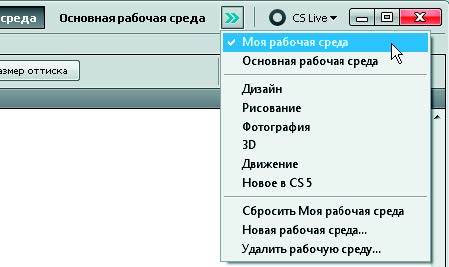
Рис. 1.7. Выбор сохраненного рабочего пространства
- Откройте меню переключателя рабочих пространств. Даже если вы выбрали другое рабочее пространство, в любой момент времени вы можете вернуться к своему сохраненному рабочему пространству, выбрав его название в меню переключателя рабочих пространств.
Программа Photoshop также записывает любые изменения, вносимые в расположение палитр при выполнении различных задач, поэтому, если вы переключитесь на другое рабочее пространство, а затем вернетесь обратно в течение одного сеанса редактирования, палитры будут расположены точно так же, как вы их оставили до этого.
В любой момент времени вы можете восстановить сохраненное рабочее пространство, выбрав команду Сбросить <имя вашего рабочего пространства> (Reset <имя вашего рабочего пространства>) в меню переключателя рабочих пространств (рис. 1.7).






