ПОДГОНКА ОБЪЕКТОВ
- Если перед этим вы сняли выделение с фрейма, указатель мыши примет вид значка загруженного графического объекта с миниатюрой изображения. Щелкните внутри выбранного фрейма, чтобы поместить в него изображение. Если вы не снимали выделение с фрейма, изображение будет помещено в него автоматически.
Изображение добавляется в документ на текущий слой. - Выберите команду меню Объект → Подгонка (Object → Fitting).
Существует несколько вариантов подгонки содержимого к фрейму или фрейма к содержимому (рис. 3.44).
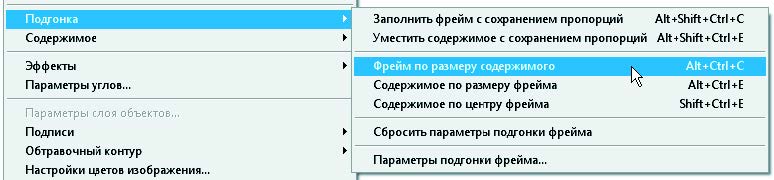
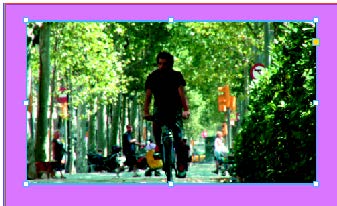
Если размеры нового изображения оказываются меньше или больше размеров фрейма, вы можете подогнать фрейм, выбрав команду меню Объект → Подгонка → Фрейм по размеру содержимого (Object → Fitting → Fit Frame To Content).
Фрейм подгоняется по размеру содержимого (рис. 3.45).
- На палитре Слои (Layers) щелкните по значку треугольника, расположенного рядом с названием слоя, чтобы отобразить все объекты данного слоя и порядок их наложения для текущего разворота (рис. 3.46).
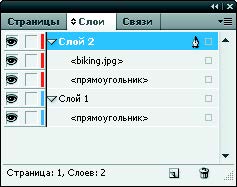
Вы можете изменить порядок наложения объектов путем перетаскивания элементов вверх или вниз по списку. На палитре Слои (Layers) вы также можете отобразить или скрыть, заблокировать или разблокировать отдельные элементы страницы.
КАК НАСТРАИВАТЬ ДОКУМЕНТ
При работе с программой Adobe InDesign CS5 ваш первый шаг заключается в создании документа. При создании нового документа вы устанавливаете его размеры, поля и другие характеристики.
В этом разделе рассматривается процесс создания нового документа с размерами визитной карточки.
СОЗДАНИЕ НОВОГО ДОКУМЕНТА
В последующих шагах вы сначала измените установки программы так, чтобы размеры документа выражались в дюймах, а затем создадите новый документ. По умолчанию размеры документов в программе InDesign выражаются в пиках. Пика — это стандартная единица измерения; в одном дюйме 72 пики. Со временем, приобретя опыт в области разработки дизайна макетов, вы можете заметить, что использовать пики в качестве единиц измерения довольно удобно. Но для начала легче будет измерять все в дюймах.
Чтобы создать новый документ:
- Запустите программу InDesign и выберите команду меню Редактирование → Установки → Единицы измерения (Edit → Preferences → Units & Increments) (Windows) или InDesign → Установки → Единицы измерения (InDesign → Preferences → Units & Increments) (Mac OS).
На экране появится диалоговое окно Установки (Preferences) с выбранной категорией Единицы измерения (Units & Increments) (рис. 3.47).
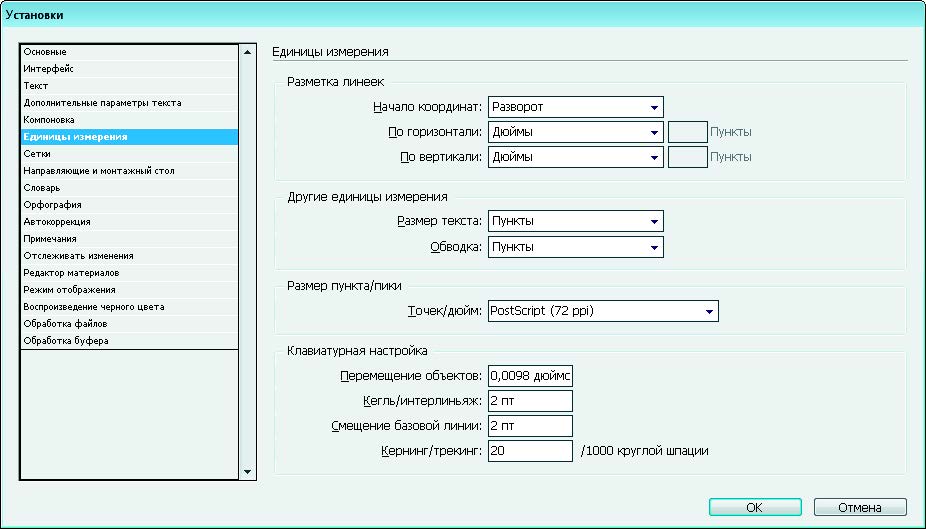
- В раскрывающихся списках По горизонтали (Horizontal) и По вертикали (Vertical) группы элементов управления Разметка линеек (Ruler Units) выберите значение Дюймы (Inches).
В результате этого действия единицы измерения документа по горизонтали и по вертикали будут установлены в дюймы.
Примечание: Если вы привыкли работать с пунктами и пиками, оставьте единицы измерения такими, какими они были по умолчанию. - Не изменяя настройки остальных параметров, щелкните по кнопке OK, чтобы закрыть диалоговое окно Установки (Preferences).
- Выберите команду меню Файл → Новый → Документ (File → New → Document).
На экране появится диалоговое окно Новый документ (New Document) (рис. 3.48). Поскольку в качестве единиц измерения для линеек вы выбрали дюймы, значения параметров Формат страницы (Page Size), Поля (Margins) и других измерений документа будут выражаться в дюймах.
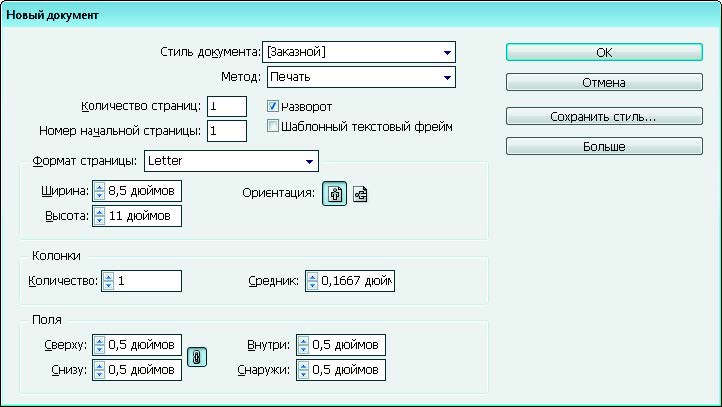
- Сбросьте флажок Разворот (Facing Pages).
Так как данный документ будет включать лишь одну страницу, нет необходимости в использовании разворота.
На развороте страницы расположены рядом друг с другом. Книги и журналы обычно состоят из разворотов.
Когда вы устанавливаете флажок Разворот (Facing Pages), программа InDesign расценивает две страницы как один разворот, и вы можете работать над созданием макета двух страниц сразу. - В поле ввода Ширина (Width) введите значение 3,5. В поле ввода Высота (Height) введите значение 2.
В США существуют стандартные размеры для визитной карточки.
Конечно же, для других документов вы будете использовать другие значения. Например, размер стандартной страницы в США равен 8,5 дюймов на 11 дюймов. - Не изменяйте значение параметра Количество (Number) группы элементов управления Колонки (Columns), равное 1.
Если бы этот документ содержал несколько колонок текста, вы бы могли указать другое значение. - В группе элементов управления Поля (Margins) убедитесь, что значок Сделать все значения одинаковыми (Make All Settings The Same) (значок с изображением цепи) выбран. Этот элемент управления сообщает программе InDesign, что для всех полей должно быть установлено единое значение.
Чтобы придать документам единообразный вид, вам придется часто устанавливать для полей одинаковые значения. Если вы хотите установить разные значения для левого, правого, верхнего и нижнего поля, значок Сделать все значения одинаковыми (Make All Settings The Same) должен быть сброшен, когда вы будете вводить значения для каждого поля. - Введите значение 0,25 в поле ввода Сверху (Top) и нажмите клавишу Tab.
Все остальные параметры этой группы элементов управления примут значение 0,25 дюйма. - Щелкните по кнопке OK.
В программе InDesign откроется новый документ (рис. 3.49).
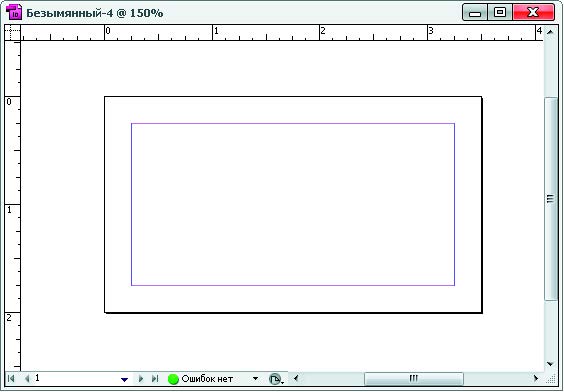
Как вы можете видеть, поля документа отмечены направляющими линиями. Также заметьте, что в качестве единиц измерения линеек слева и сверху окна документа используются дюймы.






