ДОБАВЛЕНИЕ МУЛЬТИМЕДИЙНЫХ ФАЙЛОВ В PDF-ДОКУМЕНТ
Вставка мультимедийного файла в PDF-документ имеет совершенно другой эффект, нежели вставка мультимедийных файлов непосредственно в PDF-портфолио.
Преимущество помещения видео- или аудиофайла в PDF-документ заключается в том, что программа Acrobat конвертирует этот файл в формат, который может быть воспроизведен в программе Reader. Этот процесс конвертации существенно уменьшает размер файла PDF-портфолио, включающего данный документ, по сравнению с добавлением этого файла в исходном формате. Кроме того, любой пользователь сможет просмотреть и/или прослушать этот мультимедийный файл с помощью программы Reader, и ему не придется устанавливать никакое другое программное обеспечение.
Когда же подобные файлы помещаются непосредственно в PDF-портфолио, они не конвертируются. Для просмотра этих файлов пользователям необходимо установить приложение, которое использовалось для создания данных файлов; этот вариант приемлем в том случае, когда вы хотите, чтобы пользователи имели доступ к файлу в исходном формате. Исходные файлы сохраняют свои уникальные черты, но при этом являются частью файла PDF-портфолио. Пользователи могут открывать, читать, редактировать и форматировать каждый файл, включенный в PDF-портфолио, независимо от других файлов (предполагается, что на компьютере пользователя установлены приложения, в которых были созданы эти файлы).
PDF-файлы могут включать файлы в форматах Flash, QuickTime, MP3, MPEG и Windows Media, а также многих других. Вы можете воспроизводить эти файлы непосредственно на странице или обращаться к ним, щелкая по ссылке или закладке. Каждый мультимедийный файл содержит область воспроизведения, в которой можно воспроизводить этот файл. Область воспроизведения обычно отображается на странице PDF-документа в виде изображения или прямоугольника, но ее также можно скрыть.
Любой компьютер, на котором установлена программа Adobe Reader 9, может воспроизводить следующие файлы:
- мультимедийные файлы, созданные с использованием технологии Flash (формат FLV);
- мультимедийные файлы, соответствующие стандарту H.264 в области сжатия видеоданных.
Для воспроизведения мультимедийных файлов в других форматах требуется необходимое аппаратное и программное обеспечение.
Когда вы добавляете мультимедийный файл в PDF-документ, программа Acrobat Pro Extended автоматически конвертирует видео в FLV-файлы. Этот формат наряду с высоким качеством воспроизведения поддерживает совместимость между различными компьютерными платформами. FLV-файлы также имеют компактный размер, поэтому конвертация мультимедийных файлов в этот формат позволяет уменьшить размер PDF-документов, содержащих мультимедийные данные. Программа Acrobat конвертирует в формат FLV следующие форматы файлов: ASF, ASX, AVI, 3GPP, MOV, MP4, MPEG, MPG, QT и WMV. Аудио-файлы в формате MP3 также могут быть добавлены в PDF-документ для воспроизведения на любой платформе.
Примечание: Все мультимедийные файлы, созданные с применением технологии Adobe Flash®, и все мультимедийные файлы, соответствующие стандарту H.264, могут быть воспроизведены в программе Adobe Reader® 9 и более поздних версиях. (Стандарт H.264, также называемый форматом MPEG-4 Часть 10 — это стандарт сжатия видеоданных, который обеспечивает высококачественное изображение без существенного увеличения размера файла.) Видеофайлы различных форматов и с различными расширениями в имени файла могут быть совместимыми со стандартом H.264.
Чтобы добавить видеофайл в PDF-документ:
- Откройте PDF-документ.
Если открытый документ является PDF-портфолио, щелкните правой кнопкой мыши (Windows) или левой кнопкой мыши при нажатой клавише Control (Mac OS) и в появившемся контекстном меню выберите команду Открыть файл (Open). Двойной щелчок по документу в PDF-портфолио позволяет просмотреть (а не открыть) данный документ. Вы не сможете продолжить выполнение этого упражнения в просматриваемом документе. - Выберите команду меню Инструменты → Мультимедиа → Инструмент «Видео» (Tools → Multimedia → Video Tool).
- Путем перетаскивания указателя мыши нарисуйте прямоугольник на странице или дважды щелкните мышью по тому месту, где вы хотите добавить видео.
На экране появится диалоговое окно Вставить видео (Insert Video) (рис. 5.3).
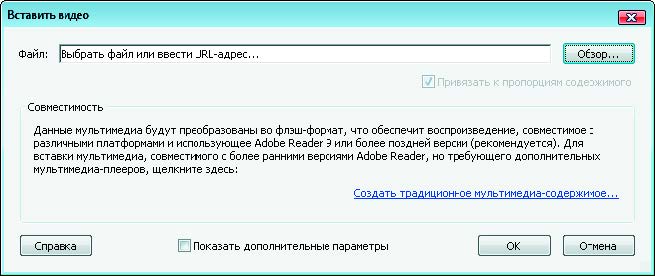
Если дважды щелкнуть по странице, программа Acrobat поместит левый верхний угол видеоклипа в то место, по которому вы щелкнули мышью. Если нарисовать рамку путем перетаскивания указателя мыши, видеоклип будет размещен внутри этой области. Область воспроизведения видеоклипа будет в точности соответствовать размеру видеокадра (если программа Acrobat сможет прочитать размеры кадра видеоклипа). - В поле ввода Файл (File) введите адрес URL или щелкните по кнопке Обзор (Browse) (Windows) или Choose (Выбрать) (Mac OS), чтобы найти видеофайл.
Для адресов URL используйте полный адрес файла, включая расширение имени видеофайла, например .flv или .mp4. - (Необязательный шаг.) Чтобы определить, какие элементы управления воспроизведением будут отображаться для данного видеофайла, установите флажок Показать дополнительные параметры (Show Advanced Options). Затем щелкните по вкладке Элементы управления (Controls). В раскрывающемся списке Обложка (Skin) выберите набор используемых элементов управления.
- (Необязательный шаг.) Чтобы выбрать изображение, которое будет отображаться в тот момент, когда не воспроизводится видеофайл, установите флажок Показать дополнительные параметры (Show Advanced Options). Затем щелкните по вкладке Видео (Video). Переместите маркер, расположенный под ползунковым регулятором, на кадр, который вы хотите использовать, и затем щелкните по кнопке Сохранить текущий постер (Set Poster Image From Current Frame).
- Щелкните по кнопке OK, чтобы закрыть диалоговое окно Вставить видео (Insert Video).
Перед тем, как видеоклип появится в указанном месте, может пройти несколько секунд. - Для воспроизведения видеофайла выберите инструмент Рука (Hand) или Выделение (Select) и щелкните по области воспроизведения видеофайла. Когда указатель мыши будет расположен над областью воспроизведения, он примет вид значка воспроизведения.
Чтобы добавить Flash-ролик в PDF-документ:
- Откройте PDF-документ.
Если документ входит в состав PDF-портфолио, щелкните правой кнопкой мыши (Windows) или левой кнопкой мыши при нажатой клавише Control (Mac OS) по документу и выберите в появившемся контекстном меню команду Открыть файл (Open). Двойной щелчок по документу в PDF-портфолио позволяет просмотреть документ (а не открыть его). Вы не сможете выполнить шаги этого упражнения в режиме просмотра. - Выберите команду меню Инструменты → Мультимедиа → Инструмент «Flash» (Tools → Multimedia → Flash Tool).
- Перетащите указатель мыши, чтобы выделить область на странице, или дважды щелкните по странице в том месте, куда вы хотите добавить Flash-ролик.
На экране появится диалоговое окно Вставить Flash (Insert Flash) (рис. 5.4).
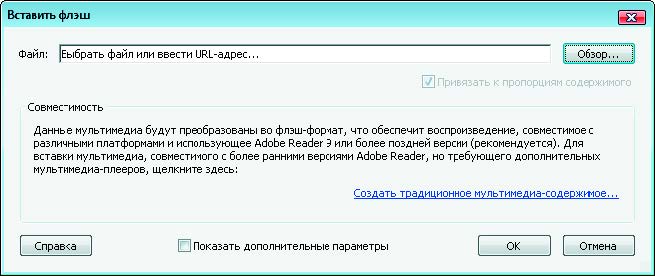
Если дважды щелкнуть по странице, программа Acrobat поместит левый верхний угол Flash-ролика в то место, по которому вы щелкнули мышью. Если нарисовать рамку путем перетаскивания указателя мыши, Flash-ролик будет размещен внутри этой области. Область воспроизведения Flash-ролика будет в точности соответствовать размеру кадра Flash-ролика (если программа Acrobat сможет прочитать размеры кадра Flash-ролика). - В поле ввода Файл (File) введите адрес URL или щелкните по кнопке Обзор (Browse) (Windows) или Choose (Выбрать) (Mac OS), чтобы найти файл Flash-ролика, после чего щелкните по кнопке Открыть (Open).
Для адресов URL используйте полный адрес файла, включая расширение имени файла. - Щелкните по кнопке OK.
Flash-ролик будет добавлен в PDF-документ. - (Необязательный шаг.) Чтобы указать дополнительные настройки (например, нужно ли отображать границу вокруг Flash-ролика или следует ли сделать фон Flash-ролика прозрачным), установите флажок Показать дополнительные параметры (Show Advanced Options).
- Для воспроизведения Flash-ролика выберите инструмент Рука (Hand) или Выделение (Select) и щелкните по области воспроизведения Flash-ролика. Когда указатель мыши будет расположен над областью воспроизведения, он примет вид значка воспроизведения.
Чтобы добавить звуковой файл в PDF-документ:
- Откройте PDF-документ.
Если документ входит в состав PDF-портфолио, щелкните правой кнопкой мыши (Windows) или левой кнопкой мыши при нажатой клавише Control (Mac OS) по документу и выберите в появившемся контекстном меню команду Открыть файл (Open). Двойной щелчок по документу в PDF-портфолио позволяет просмотреть документ (а не открыть его). Вы не сможете выполнить шаги этого упражнения в режиме просмотра. - Выберите команду меню Инструменты → Мультимедиа → Инструмент «Звук» (Tools → Multimedia → Sound Tool).
- Перетащите указатель мыши, чтобы выделить область на странице, или дважды щелкните по странице в том месте, куда вы хотите добавить звуковой файл.
На экране появится диалоговое окно Вставить звук (Insert Sound) (рис. 5.5).
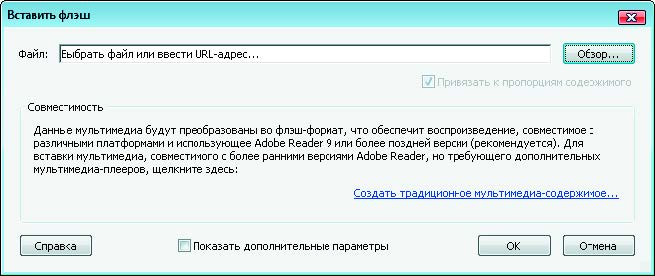
Если дважды щелкнуть по странице, программа Acrobat поместит левый верхний угол области воспроизведения звукового файла в то место, по которому вы щелкнули мышью. Если нарисовать рамку путем перетаскивания указателя мыши, мультимедийный файл будет размещен внутри этой области. - В поле ввода Файл (File) введите адрес URL или щелкните по кнопке Обзор (Browse), чтобы найти мультимедийный файл, после чего щелкните по кнопке Открыть (Open).
Для адресов URL используйте полный адрес файла, включая расширение имени файла. - (Необязательный шаг.) Чтобы указать дополнительные настройки (например, какое изображение, или «постер», отображать в области воспроизведения звукового файла), установите флажок Показать дополнительные параметры (Show Advanced Options).
- Щелкните по кнопке OK.
Область воспроизведения, представляющая звуковой файл, будет добавлена в PDF-документ. - Для воспроизведения звукового файла выберите инструмент Рука (Hand) или Выделение (Select) и щелкните по области воспроизведения звукового файла. Когда указатель мыши будет находиться над областью воспроизведения, он примет вид значка воспроизведения.
Примечание: Для воспроизведения сконвертированных мультимедийных файлов требуется программа Adobe Reader 9 или Acrobat 9. Пользователям, попытавшимся воспроизвести сконвертированные мультимедийные файлы в более ранних версиях программы Adobe Reader или Acrobat, будет предложено обновить программное обеспечение.
Примечание: Вы можете удалить или переместить добавленный мультимедийный файл. Выберите инструмент для данного типа мультимедийного файла и переместите или удалите добавленный мультимедийный файл.






